

Domina tus Documentos: Cómo Convertir, Unir y Firmar PDFs en Segundos (y Gratis)
¿Cansado de imprimir para firmar y luego escanear? Aprende a gestionar tus PDFs como un profesional de oficina: une archivos, convierte a Word y firma legalmente sin coste.
En este artículo:
- 🔬 Análisis de Seguridad: ¿Son fiables las herramientas online para PDF?
- 🧱 Entendiendo el Formato PDF: ¿Por qué no se puede editar fácilmente?
- 🧩 Misión 1: Unir y Dividir PDFs (Consolidar Documentos Dispersos)
- ⚗️ Misión 2: Convertir Formatos (La Alquimia Digital entre PDF y Word)
- ✍️ Misión 3: Firmar Digitalmente (Despídete para siempre de la Impresora y el Boli)
- 🗜️ Misión 4: Comprimir PDF (Reducir Peso sin Perder Calidad Aparente)
- 📱 Escanear con el Móvil: Tu Oficina Portátil y el Fin de las Copisterías
- 🗂️ Organizar tu Archivo Documental Digital (Estrategia Cero Papel)
- 🎯 Conclusión: El Fin Definitivo de la “Burocracia de Papel”
¿Alguna vez has sentido que un simple archivo PDF te ha robado media mañana de trabajo? Estás a punto de enviar ese correo electrónico importantísimo, quizás para aplicar a un nuevo trabajo, cerrar una venta o completar un trámite administrativo urgente. Solo te falta adjuntar la documentación. Pero, de repente, te enfrentas a un problema logístico masivo que paraliza tu jornada: el informe final está dividido en tres archivos separados, una de las páginas que necesitas editar está en formato Word, tu DNI escaneado pesa demasiado y el servidor lo rechaza y, para colmo, tienes que firmarlo todo.
La solución tradicional (y dolorosa) a la que recurre la mayoría es la de siempre: buscar desesperadamente una impresora con tinta, imprimir las 15 páginas, firmarlas una a una con bolígrafo azul, volver a escanearlas página a página y rezar para que el texto se lea bien.
Resultado: has perdido 40 minutos de tu valioso tiempo, has gastado consumibles innecesariamente, tu nivel de estrés se ha disparado y el documento final es un archivo pesado y poco profesional.
Como especialistas en productividad personal y optimización del tiempo de trabajo en Ayuda Diaria, te decimos alto y claro: ¡Basta de sufrir con la burocracia digital!
El formato PDF (Portable Document Format) no es tu enemigo; de hecho, es el estándar mundial absoluto por una razón de peso: garantiza que tu documento se verá exactamente igual en un móvil moderno que en un viejo ordenador, sin que las fotos se descoloquen o las fuentes cambien. El único problema real es que nadie nos ha enseñado a manipular la arquitectura interna de estos archivos para dominarlos.
En esta guía definitiva, vamos a convertirte en un “cinturón negro” de la ofimática moderna. Aprenderás a unir varios PDFs dispersos en uno solo, a convertir mágicamente ese PDF bloqueado a Word para editarlo libremente y, la joya de la corona, a firmar digitalmente cualquier contrato con total validez legal sin necesidad de tocar un papel.
Acomoda tu silla, prepara tu ratón y prepárate para ahorrar cientos de horas de vida y dolores de cabeza este año.
💡 Micro-CTA: Comprar Ratones ergonómicos verticales para evitar lesiones y túnel carpiano en la oficina
🔬 Análisis de Seguridad: ¿Son fiables las herramientas online para PDF?
Al buscar “convertir PDF” en Google, te aparecerán millones de resultados. Muchas de esas páginas web son granjas ocultas de recolección de datos. Para redactar esta guía con total autoridad y proteger tu privacidad, nuestro equipo técnico ha evaluado las herramientas recomendadas bajo tres criterios estrictos:
- Cumplimiento GDPR: Solo recomendamos plataformas (como iLovePDF o Smallpdf) que tienen su base en la Unión Europea y que garantizan por escrito, en sus términos legales, la eliminación automática de tus archivos de sus servidores en un plazo máximo de 2 horas tras el procesamiento.
- Cifrado de extremo a extremo: Comprobamos que la subida y descarga de los archivos se realiza bajo protocolos HTTPS y cifrado TLS seguro, evitando que tus datos (como una nómina o un contrato) puedan ser interceptados.
- Validez legal de la firma: Hemos contrastado los métodos de firma criptográfica que explicamos con la exigente normativa eIDAS europea para asegurar que, si firmas un contrato de alquiler o laboral, este tenga plena validez probatoria ante un tribunal.
(Para garantizar que tu equipo también es seguro antes de manipular documentos confidenciales, es tu obligación aplicar los pasos de nuestra Guía paso a paso para limpiar, acelerar y hacer mantenimiento de seguridad a tu PC con Windows).
🧱 Entendiendo el Formato PDF: ¿Por qué no se puede editar fácilmente?
El formato PDF fue inventado por Adobe Systems a principios de los años 90 con un único objetivo revolucionario en mente: ser el “papel inalterable” del mundo digital. Su naturaleza original exigía que NO se pudiera modificar fácilmente (a diferencia de un procesador de textos normal), para asegurar la absoluta integridad de la información legal y visual.
Intentar abrir un PDF básico y borrar una palabra con la tecla Backspace es como intentar borrar con goma una palabra de una fotografía ya impresa. Por eso, editar un PDF requiere herramientas específicas de descompilación o algoritmos OCR (Reconocimiento Óptico de Caracteres). No es que sea un formato difícil o que esté roto, es que necesitas la “llave” informática correcta para abrir esa cerradura blindada.
💡 Micro-CTA: Ver Teclados mecánicos ergonómicos para escribir rápido y sin fatiga
🧩 Misión 1: Unir y Dividir PDFs (Consolidar Documentos Dispersos)
Situación clásica administrativa: Tienes tu DNI escaneado por el anverso en un archivo (dni_caraA.pdf) y por el reverso en otro (dni_caraB.pdf). O bien tienes el contrato principal y los 4 anexos separados en distintos correos. El portal del gobierno o la empresa te exige que subas un solo y único documento consolidado.
Herramientas Online Gratuitas (La Vía Rápida y Segura)
Son las auténticas “navajas suizas” de internet para la gestión ofimática de supervivencia. No necesitas instalar ningún programa pesado en tu disco duro.
- Abre tu navegador web y entra en una plataforma segura y certificada como iLovePDF.com.
- Selecciona el gran bloque rojo llamado “Unir PDF”.
- Arrastra y suelta todos tus archivos separados directamente en el centro de la pantalla.
- Ordénalos visualmente: Verás miniaturas de las portadas de tus documentos. Puedes arrastrarlas con el ratón de izquierda a derecha para que queden exactamente en el orden de lectura correcto.
- Pulsa el botón “Unir PDF” y, en apenas tres segundos, descarga tu nuevo archivo unificado, limpio y listo para enviar.
💡 Micro-CTA: Consultar Monitores ultra panorámicos para teletrabajo y visualizar múltiples documentos a la vez
Misión Inversa: Extraer o Dividir Páginas Específicas
¿Tu gestor te ha mandado un macro-documento legal de 500 páginas y tú solo necesitas enviarle a tu socio la página donde aparecen las tarifas (de la página 15 a la 20)? Usa la herramienta “Dividir PDF” en las mismas webs. Te permitirá extraer visualmente rangos específicos (ej: 15-20) y el sistema generará un nuevo archivo solo con esas 5 páginas exactas, protegiendo la confidencialidad del resto del documento.
(Dominar la unión de documentos en PDF es un requisito vital a la hora de presentar expedientes para vehículos o multas; descubre más en la Guía completa sobre trámites de la DGT, matriculación y carnet por puntos).
⚗️ Misión 2: Convertir Formatos (La Alquimia Digital entre PDF y Word)
Tienes un PDF de un presupuesto que alguien te ha enviado, pero necesitas imperiosamente cambiar un párrafo del texto y los precios. Si intentas seleccionar el texto, copiarlo y pegarlo en Word a la fuerza, el formato, los márgenes y las tablas se romperán catastróficamente. Necesitas hacer ingeniería inversa.
De PDF a Word (Hacerlo Totalmente Editable)
- La vía rápida online: Usa la herramienta “PDF a Word” de iLovePDF. Su potente algoritmo leerá el texto del PDF y recreará la estructura de forma asombrosa en un documento
.docxque podrás descargar y editar. - El “Truco Oculto” de Microsoft Word (El mejor método nativo): Si tienes instalado Microsoft Office en tu PC, no necesitas internet. Haz clic derecho sobre tu archivo PDF > selecciona “Abrir con…” > y elige Word. El propio programa Word te mostrará un aviso de advertencia diciendo que va a convertir el PDF. Acéptalo. El motor interno de Office “desmontará” el PDF y lo abrirá como un documento editable normal. Funciona de maravilla para documentos basados en texto continuo.
De Word/Excel/Imagen a PDF (Congelar el documento para siempre)
Esto es absolutamente vital y no negociable si estás enviando documentación para buscar empleo. Jamás de los jamases envíes tu Currículum en formato Word. Si el reclutador tiene una versión diferente de Office o usa Mac, tus márgenes se descolocarán, la foto se moverá y parecerá un desastre de aficionado. (Aprende la estructura perfecta y profesional para que te contraten en nuestra Guía definitiva: Cómo hacer un Curriculum Vitae Moderno y atractivo paso a paso).
- En tu programa de creación (Word, Excel, PowerPoint), redacta tu documento final y déjalo perfecto.
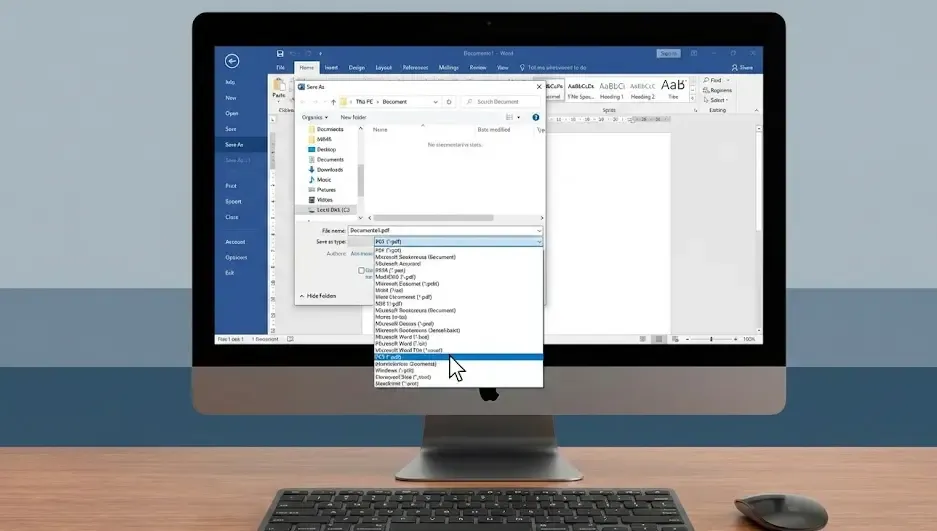
- Ve al menú superior izquierdo Archivo > Guardar como… (o Exportar).
- En la ventana que se abre, en el menú desplegable “Tipo” o “Formato”, elige la opción PDF.
- ¡Listo! Ya has “congelado” tu documento y será inalterable, legible y profesional en cualquier pantalla del mundo.
💡 Micro-CTA: Ver Bases y soportes de aluminio ajustables para elevar portátiles y mejorar la postura
✍️ Misión 3: Firmar Digitalmente (Despídete para siempre de la Impresora y el Boli)
Aquí es donde ahorrarás dinero real en caros cartuchos de tinta, folios y muchísimo tiempo. En el mundo digital y ofimático, tienes dos formas principales de firmar, dependiendo del nivel de formalidad legal exigido.
Opción A: La Firma Gráfica o Biométrica (Válida para contratos simples y recibos)
Esta firma es simplemente la representación visual de tu garabato manuscrito pegada sobre el documento. Es perfecta para autorizaciones escolares, recibos de alquiler o contratos privados sencillos.
- Descarga el programa oficial y gratuito Adobe Acrobat Reader DC en tu PC o Mac.
- Abre tu documento PDF con ese programa.
- Busca en el menú lateral o superior la herramienta de color morado llamada “Rellenar y Firmar” (icono de un pequeño lápiz o pluma estilográfica).
- Pulsa en el botón superior “Firmar” > “Añadir firma”.
- Se abrirá una ventana. Tienes tres opciones para crearla:
- Dibujar: Hacer el garabato torpemente con el ratón de tu PC (no recomendado, queda muy infantil).
- Imagen (La mejor opción y más realista): Firma con bolígrafo azul o negro en un folio blanco en blanco, hazle una foto de cerca y con buena luz con el móvil, y sube esa foto al programa. Adobe recortará inteligentemente el fondo blanco y dejará solo los trazos de tu tinta flotando de forma transparente.
- Una vez guardada tu firma en el programa, haz clic donde quieras estamparla dentro del documento, ajusta el tamaño tirando de las esquinas y guarda el archivo. Quedará tan profesional que parecerá escaneado.
💡 Micro-CTA: Comprar Lápices táctiles (Stylus Pen) de precisión para firmar documentos en tablets y móviles
Opción B: Firma Electrónica Oficial y Criptográfica (Para la Administración Pública y Contratos Vinculantes)
Para realizar trámites de alta seguridad con la Administración Pública española (Hacienda, Seguridad Social) o firmar contratos laborales de forma vinculante con Recursos Humanos, pegar una simple foto de tu firma no tiene validez legal fuerte. Necesitas firmar utilizando tu Certificado Digital. Esto inyecta un código matemático cifrado en el archivo PDF que tiene la misma e indudable validez legal probatoria que tu firma física ante notario.
- Necesitas tener instalado y correctamente configurado tu Certificado FNMT en el navegador de tu ordenador. Si aún no lo tienes, es un asunto crítico de máxima prioridad que paralizará tu vida administrativa. Sigue de inmediato nuestra Guía definitiva paso a paso para obtener el Certificado Digital e instalar Cl@ve.
- Necesitas tener descargado el pequeño programa AutoFirma (del Gobierno de España) o utilizar el propio Adobe Acrobat.
- En Adobe Acrobat: Ve a la pestaña de herramientas > Certificados > pulsa el botón Firmar digitalmente.
- El cursor de tu ratón se convertirá en una cruz. Dibuja un rectángulo arrastrando en la zona exacta donde quieres que aparezca tu bloque de firma visual con tus datos.
- Se abrirá una ventana emergente de seguridad preguntándote con qué “ID digital” (tu Certificado) quieres firmar. Selecciona tu nombre y acepta.
- El documento te pedirá guardarse de nuevo con otro nombre. A partir de ese segundo, si alguien intenta modificar siquiera una coma del texto, el sello de seguridad rojo criptográfico se romperá y aparecerá un mensaje de “Firma Inválida”. Esto te garantiza que absolutamente nadie manipula lo que tú has firmado.
(Esta firma oficial criptográfica es el requisito técnico número uno para poder solicitar ayudas estatales de vital importancia. Descubre cómo aplicarlo en la vida real leyendo nuestra Guía sobre requisitos y simulador del Ingreso Mínimo Vital (IMV)).
💡 Micro-CTA: Ver Hubs USB-C multipuerto para conectar el lector de DNI electrónico y accesorios al portátil
🗜️ Misión 4: Comprimir PDF (Reducir Peso sin Perder Calidad Aparente)
Terminas de escanearlo todo, entras a la Sede Electrónica de tu ayuntamiento o intentas adjuntarlo a un email de trabajo, y la plataforma te bloquea con un error en rojo: “El archivo supera el tamaño máximo permitido (Ej: 2MB o 5MB)”. Y resulta que tu súper archivo en altísima resolución pesa 25MB. ¿Qué haces ahora?
La peor idea es borrar páginas o enviar capturas de pantalla de baja calidad. Lo que debes hacer es Comprimir (Optimizar) el archivo inteligentemente.
- Entra nuevamente en las herramientas web de iLovePDF o Smallpdf.
- Selecciona la herramienta “Comprimir PDF”.
- Sube tu archivo gigante.
- El sistema te dará a elegir el nivel de compresión. La opción intermedia “Compresión recomendada” suele aplicar algoritmos que reducen brutalmente el peso del archivo (a menudo un 70% u 80% menos) reduciendo los DPI de las imágenes internas, pero sin que el ojo humano note una pérdida de calidad visual al leer el texto en pantalla.
- Descarga tu nueva versión “ligera”, que ahora pesará apenas 1.5MB, perfecta para adjuntar sin dar problemas técnicos al receptor.
(Si envías frecuentemente archivos y propuestas a clientes y necesitas transmitir una imagen de marca corporativa y pulida, es imperativo que domines las carpetas y etiquetas de tu correo, tal como enseñamos en nuestra Guía maestra para organizar tu correo electrónico, Gmail y Outlook a nivel profesional). Además, asegúrate de que tu conexión no se corte en medio de subidas importantes arreglando tu red con Cómo mejorar y amplificar la señal WiFi de casa rápidamente.
📱 Escanear con el Móvil: Tu Oficina Portátil y el Fin de las Copisterías
Atrás quedaron los días en los que necesitabas tener un enorme y polvoriento escáner de sobremesa multifunción ocupando media mesa de tu casa, o en los que tenías que bajar a la papelería del barrio a pagar 50 céntimos por hoja. El teléfono móvil (smartphone) que llevas en el bolsillo tiene una óptica de cámara con suficiente resolución para igualar a los equipos profesionales.
Pero atención a esto: NUNCA hagas una foto normal al documento con la cámara básica. Si usas la app de cámara estándar de tu móvil, la foto quedará oscura por las sombras de tu propio cuerpo, el papel saldrá torcido por la perspectiva, los bordes de madera de la mesa se verán, y la imagen pesará muchísimo en formato JPG (lo cual da una imagen de dejadez absoluta). Necesitas usar el software inteligente de una App de Escáner Documental.

Apps Recomendadas (Gratuitas, potentes y preinstaladas)
- Si usas Android (Vía Google Drive): No descargues apps de terceros llenas de publicidad. Abre la app oficial de Google Drive que ya tienes > Pulsa el Botón ”+” grande abajo a la derecha > Selecciona el icono de la cámara Escanear. Apunta al folio. La Inteligencia Artificial detectará mágicamente los bordes del papel, recortará el fondo, enderezará la imagen plana, aumentará el contraste (dejando el fondo blanco nuclear y las letras negras perfectas) y te dejará pulsar ”+” para añadir más páginas antes de guardarlo todo en un solo PDF multipágina.
- Si usas iPhone (Vía app Notas): El ecosistema iOS lo tiene integrado en el sistema. Deja pulsado tu dedo fuertemente sobre el icono de la app “Notas” en tu pantalla de inicio hasta que salga un menú flotante > Selecciona Escanear documento. O bien, abre una nota nueva, pulsa el icono de la cámara de fotos y elige escanear. El iPhone hará el recorte automático detectando los bordes en amarillo y lo convertirá en un PDF inmaculado listo para compartir.
💡 Micro-CTA: Ver Aros de luz LED de escritorio para iluminar documentos al escanearlos con el móvil sin hacer sombras
Esta técnica de escaneo rápido es imprescindible en tu día a día para digitalizar montañas de tickets de compra para mantener las garantías, facturas médicas o burocracia en papel antigua que solo genera desorden en tus cajones. (Una vez lo tengas todo escaneado y a salvo, aplica los liberadores principios de nuestra Guía sobre minimalismo en casa para tirar papeles físicos y cosas inútiles sin sentir apego emocional).
🗂️ Organizar tu Archivo Documental Digital (Estrategia Cero Papel)
Saber crear, firmar y comprimir cientos de PDFs es un esfuerzo inútil si, acto seguido, descargas todos los archivos en la caótica carpeta de “Descargas” de Windows y los dejas ahí abandonados con nombres incomprensibles como Scan_001_2023_final_2.pdf. Cuando necesites encontrar urgentemente tu contrato de alquiler dentro de seis meses ante un problema, te será totalmente imposible.
Crea una estructura de carpetas lógica, blindada y redundante. Te sugerimos esta arquitectura base fundamental para tu PC y para tu Nube:
- 📂 01_Documentación Personal Oficial (Aquí van tu DNI, Pasaporte, Libro de familia, y Certificado de empadronamiento en PDF escaneados a máxima calidad y actualizados).
- 📂 02_Vivienda y Suministros (El PDF de las Escrituras de tu casa, contrato de Alquiler firmado digitalmente, y las Facturas de luz y gas descargadas mensualmente del banco).
- 📂 03_Ámbito Laboral, Formación y Fiscal (Tus Contratos de trabajo firmados, las Nóminas mensuales ordenadas por año, tus títulos académicos y tu informe de vida laboral).
💡 Micro-CTA: Comprar Discos duros externos portátiles SSD ultrarrápidos para copias de seguridad de documentos
💡 Recordatorio vital de Trámites Oficiales: Si al organizar tu archivo digital te das cuenta con pánico de que te faltan documentos oficiales clave porque los perdiste en papel hace años, recuerda que el 90% puedes pedirlos y descargarlos gratuitamente en formato PDF legal desde internet en solo 5 minutos si usas tu Certificado Digital.
- Solicita tu historial completo de años trabajados al momento leyendo nuestra Guía para pedir el Informe de Vida Laboral en la Seguridad Social.
- Solicita tus partidas civiles originales en la Guía del Registro Civil para obtener certificados de Nacimiento, Matrimonio o Defunción.
- Consigue tu volante de domicilio actual rápidamente con la Guía paso a paso para pedir el certificado de Empadronamiento municipal.
(Asegúrate de que todo este valioso archivo digital esté siempre respaldado y protegido de fallos informáticos subiéndolo a la nube. Aprende cómo hacerlo de forma segura en la Guía experta sobre almacenamiento en la nube: Google Drive, Dropbox e iCloud).
🎯 Conclusión: El Fin Definitivo de la “Burocracia de Papel”
Dominar el formato PDF, saber cómo se comporta técnicamente y usar las herramientas adecuadas para manipularlo a tu antojo es una auténtica “súper-potencia” administrativa en el siglo XXI, especialmente si estás aplicando modelos de teletrabajo y necesitas organizar tus herramientas en casa.
Te otorga una increíble velocidad ejecutiva, transmite una imagen de altísima profesionalidad tecnológica en todas tus comunicaciones y correos, y te blinda con seguridad y garantías legales ante cualquier institución o empresa.
A partir de hoy mismo, ya no tendrás que volver a suplicar a un compañero de oficina que te escanee un documento, ni caminar veinte minutos bajo la lluvia buscando una copistería de barrio abierta para imprimir, firmar con boli y escanear un simple documento de dos hojas. Lo harás absolutamente todo, de forma impecable, en apenas 3 minutos de reloj, sentado desde tu silla y enviando un archivo digitalmente perfecto.
Tu reto táctico (y tu entrenamiento práctico innegociable) para el día de hoy: No dejes que esta valiosa información teórica se olvide mañana. Busca ahora mismo un documento de un par de páginas en papel que tengas por casa y que sea importante (una factura antigua de la luz, el contrato de tu teléfono móvil o la póliza del seguro del coche).
- Abre tu móvil y usa la app (Drive o Notas) para escanearlo perfectamente alineado, recortado y en blanco y negro de alto contraste como un PDF.
- Envíatelo a tu propio correo electrónico.
- Ábrelo en el PC, añade una firma gráfica tuya transparente utilizando Adobe Acrobat Reader, comprímelo ligeramente, y guárdalo en tu nueva y ordenada estructura de carpetas digitales.
💡 Micro-CTA: Ver Destructoras de papel y documentos confidenciales para casa y eliminar el papel físico seguro
💡 Micro-CTA: Consultar Cajas fuertes ignífugas pequeñas para proteger los pocos documentos físicos vitales (escrituras/pasaportes)
Siente la profunda satisfacción mental, la paz y el alivio de saber que ese frágil e inflamable trozo de papel físico ya es digitalmente inmortal, que puedes enviarlo a cualquier parte del planeta en segundos con un clic, y que ya no te ocupa espacio físico ni genera polvo en los cajones de tu escritorio.
Sé honesto y cuéntanos: ¿Cuál es el trámite administrativo absurdo con archivos PDFs rebeldes o “pesados” que más dolor de cabeza te ha dado y más tiempo te ha hecho perder en toda tu vida laboral? ¡Cuéntamelo detalladamente en la caja de comentarios de abajo y debatamos sobre la gran odisea de los papeleos modernos!
> Nota de Seguridad Digital y Protección de Datos: Al utilizar herramientas ofimáticas online gratuitas para subir y convertir documentos sensibles en internet, asegúrate siempre (leyendo sus políticas y términos de privacidad) de que la empresa proveedora del servicio cumple rigurosamente con la normativa europea de protección de datos (GDPR) y que sus servidores eliminan permanentemente los trazos de tus archivos al finalizar la sesión. Además, blinda el acceso a tu cuenta de correo y nube donde guardes estos PDF usando generadores y custodia de claves, tal como enseñamos en la Guía definitiva sobre contraseñas seguras y gestores de autenticación (2FA).