

Domina tu Bandeja de Entrada: Guía Definitiva para Organizar Gmail y Outlook (Inbox Zero)
¿Tienes 3.000 correos sin leer y pánico a abrir el email? Aprende el método 'Inbox Zero', configura filtros automáticos y recupera tu paz mental en 20 minutos con nuestra guía paso a paso.

En este artículo:
- 🧠 La Psicología detrás del Caos: ¿Qué es el “Inbox Zero” y por qué funciona?
- ⚖️ Comparativa: Gmail vs Outlook para Productividad Extrema
- 🛠️ Herramientas Físicas: Tu Entorno Dicta tu Velocidad
- 🚀 Paso a Paso: Cómo Organizar GMAIL como un Profesional
- 📧 Guía Definitiva para Dominar OUTLOOK (Hotmail / Microsoft 365)
- 🛑 El Arte de Eliminar Suscripciones y Evitar el Spam
- 📚 Biblioteca de Experto: Libros y Agendas para Dominar tu Tiempo
- 📱 Organizando el Correo en el Móvil: Limpieza desde el Sofá
- 💾 Copias de Seguridad: El Seguro de Vida de tu Correo
- 🧹 Higiene Digital: La Rutina Semanal de Mantenimiento
- ❓ Preguntas Frecuentes (FAQ) sobre Gestión de Correo
- 🏁 Conclusión: El Silencio Digital y la Paz Mental
Te levantas por la mañana, coges el móvil y ahí está: ese pequeño globo rojo sobre el icono del sobre con un número que no para de crecer. 1.452 correos sin leer.
Sientes una pequeña punzada de ansiedad en el estómago. Sabes que ahí dentro, enterrado entre cientos de ofertas de tiendas online, notificaciones de redes sociales y spam irrelevante, probablemente haya un correo importante de tu jefe, un cliente esperando respuesta o una factura urgente que olvidaste pagar. Pero buscarlo te da tanta pereza y angustia que cierras la aplicación y te dices: “ya lo miraré luego”.
El problema es que ese “luego” rara vez llega, y la montaña de basura digital sigue creciendo de forma descontrolada.
Tras ayudar a decenas de profesionales a organizar sus ecosistemas digitales, te puedo asegurar algo: tu bandeja de entrada no es un trastero, es una lista temporal de tareas. Tenerla desbordada es el equivalente digital a vivir en una casa llena de basura; es insalubre, paralizante y destruye tu capacidad de concentración.
El desorden digital genera una enorme carga cognitiva. Tu cerebro gasta energía de fondo simplemente recordando que “tienes asuntos pendientes ahí dentro”. Si quieres aprender más sobre cómo esto afecta tu salud mental, te recomiendo leer nuestra guía sobre cómo gestionar el estrés laboral y la desconexión digital.
En esta guía definitiva, basada en años de experiencia aplicando metodologías de productividad, vamos a realizar una limpieza profunda y definitiva a tu vida digital. No importa si usas Gmail o Outlook. Te enseñaré la verdadera filosofía del “Inbox Zero” (Bandeja Cero), cómo construir automatizaciones que trabajen por ti y el equipo físico que te ayudará a procesar tu correo en tiempo récord.
Prepárate para ver tu contador a cero.
🧠 La Psicología detrás del Caos: ¿Qué es el “Inbox Zero” y por qué funciona?
Antes de tocar un solo botón en tu ordenador, necesitamos hacer un reseteo mental. El método Inbox Zero, un concepto magistralmente popularizado por el experto en productividad Merlin Mann, suele ser malinterpretado.
No significa tener la bandeja vacía cada segundo del día. Significa que tu atención sobre tu bandeja de entrada es cero. Significa que ningún correo se queda estancado en tu bandeja de entrada principal.
Imagina tu buzón físico del portal de tu casa. Tú no dejas las cartas del banco, la publicidad de las pizzerías y los paquetes de Amazon acumulándose en el buzón durante tres meses, ¿verdad? Los sacas, tiras la publicidad a la papelera, guardas las facturas y abres los paquetes. Tu buzón vuelve a estar vacío. Con el email debes hacer exactamente lo mismo.
Las 4 acciones vitales del Correo (El método de las 4 D)
Cada vez que abres un email, tienes estrictamente prohibido cerrarlo y dejarlo en la bandeja principal. Solo puedes tomar una de estas 4 decisiones tácticas:
- Delete (Borrar/Archivar): ¿Es basura, publicidad o información caducada? Bórralo sin piedad. ¿Es un recibo, un contrato o un dato que quieres conservar pero que no requiere que hagas nada hoy? Archívalo. Archivar no es borrar; es guardarlo en tu archivo histórico para que no moleste visualmente.
- Delegate (Delegar): ¿Esta tarea o pregunta no es responsabilidad tuya? Reenvíalo a quien corresponda y quítatelo de encima.
- Do (Hacer - Regla de los 2 minutos): ¿Leerlo y responder te va a llevar menos de 2 minutos? HAZLO INMEDIATAMENTE. Cuesta más tiempo planificarlo que hacerlo.
- Defer (Posponer/Planificar): ¿Requiere investigación, redactar un documento o te va a llevar media hora? Posponlo. Añádelo a tu gestor de tareas o usa la función de “Posponer” del correo para que desaparezca hoy y vuelva a aparecer mañana a la hora que decidas.
Para aplicar esto a nivel profesional y no rendirte al segundo día, necesitas integrar estos hábitos en un sistema mayor. Puedes profundizar en esto en nuestra guía detallada sobre métodos de productividad personal como GTD y Time Blocking.
Si quieres dominar el origen de esta filosofía, la lectura obligatoria es el sistema “Getting Things Done”. Te recomiendo encarecidamente comprar el libro Organízate con Eficacia (GTD) en Amazon para entender cómo procesar no solo el correo, sino toda tu vida.
⚖️ Comparativa: Gmail vs Outlook para Productividad Extrema
A menudo me preguntan cuál de los dos gigantes es mejor para mantener el Inbox Zero. Tras probar exhaustivamente ambos ecosistemas durante años, aquí tienes una comparativa técnica real de cómo se comportan en el día a día.
| Característica | Google Workspace (Gmail) | Microsoft 365 (Outlook) | Veredicto del Experto |
|---|---|---|---|
| Organización | Etiquetas múltiples (muy flexible). | Carpetas estrictas (más tradicional). | Empate. Depende de si prefieres un archivo rígido o categorización fluida. |
| Búsqueda | Motor de búsqueda de Google. Simplemente imbatible. | Búsqueda funcional, pero a veces lenta o imprecisa con archivos antiguos. | Gmail gana por goleada. |
| Automatización | Filtros potentes, permite scripts (Google Apps Script) para usuarios muy avanzados. | Reglas de escritorio, muy fáciles de configurar visualmente. “Pasos Rápidos” es una maravilla. | Outlook gana para el usuario ofimático medio gracias a los “Pasos Rápidos”. |
| Ecosistema | Excelente integración web. | Integración profunda con Windows y Office. | Depende de tu entorno. (Ver alternativas gratuitas a Office). |
Mi recomendación: Usa Gmail para tu vida personal y emprendimientos ligeros. Usa Outlook si tu trabajo requiere procesar cientos de adjuntos diarios y coordinación compleja de calendarios corporativos.
🛠️ Herramientas Físicas: Tu Entorno Dicta tu Velocidad
Antes de meternos a configurar software, hay algo que la mayoría de los “gurús” del SEO omiten: tu hardware determina a qué velocidad procesas el correo.
Si trabajas con el trackpad de un portátil antiguo de 13 pulgadas, encorvado en el sofá, limpiar 500 correos te llevará horas y te destrozará la espalda. En nuestra experiencia montando despachos en casa (algo de lo que hablamos largo y tendido en nuestra guía de teletrabajo y organización), invertir en tu setup es el paso cero.
Aquí tienes nuestra selección de equipamiento de alta conversión para acelerar tu flujo de trabajo:
1. El control de mando: Ratón y Teclado
Para procesar rápido necesitas atajos de teclado y un ratón preciso que no te genere tendinitis tras hacer scroll durante 40 minutos.
- Para evitar el dolor de muñeca: Te sugiero consultar el precio de un ratón ergonómico vertical inalámbrico en Amazon. La posición natural de “apretón de manos” cambia por completo la fatiga tras horas de trabajo.
- Para escribir respuestas a la velocidad del rayo: Los teclados de membrana de los portátiles son lentos. Ver ofertas de un teclado mecánico silencioso para oficina en Amazon te proporcionará una respuesta táctil que reducirá tus errores tipográficos al mínimo.
2. Salud visual y postural
Si te duele la cabeza a las dos horas de mirar el gestor de correo, tienes un problema de ergonomía.
- Protección visual: Si pasas más de 4 horas en la pantalla, es vital revisar unas buenas gafas con filtro de luz azul para ordenador en Amazon.
- Evita el cuello de tortuga: La pantalla debe estar a la altura de tus ojos. Un soporte elevador para monitor o portátil en Amazon es una inversión mínima de la que te acordarás (y agradecerás) toda la vida.
🚀 Paso a Paso: Cómo Organizar GMAIL como un Profesional
Gmail no utiliza el concepto tradicional de “Carpetas”, sino que utiliza Etiquetas. La ventaja gigante de esto es que un solo correo puede tener asignada la etiqueta “Facturas”, la etiqueta “Coche” y la etiqueta “2026” simultáneamente.
Paso 1: Configura la estructura visual
Las pestañas por defecto de Gmail (Principal, Social, Promociones) son una trampa. Aparentan orden, pero en realidad solo esconden el desorden bajo la alfombra y provocan que pierdas correos vitales.
- Ve a la rueda dentada (arriba a la derecha) > Ver todos los ajustes.
- Ve a la pestaña Recibidos.
- Cambia el Tipo de bandeja de entrada a “No leídos primero” o “Prioritarios”. De esta forma, lo que requiere tu atención siempre estará arriba, obligándote a procesarlo.
Paso 2: Creación de tu jerarquía de Etiquetas
En el menú lateral izquierdo, baja del todo y haz clic en “Crear etiqueta nueva”. Crea esta estructura básica (el uso de símbolos al inicio es un truco técnico para forzar a Gmail a ponerlas arriba en orden alfabético):
@1_ACCION(Correos que requieren que hagas algo urgente)@2_ESPERANDO(Correos donde estás esperando que otra persona te responda)@3_LEER_LUEGO(Newsletters o artículos largos que leerás el fin de semana)FACTURAS Y PAGOSVIAJES Y RESERVAS
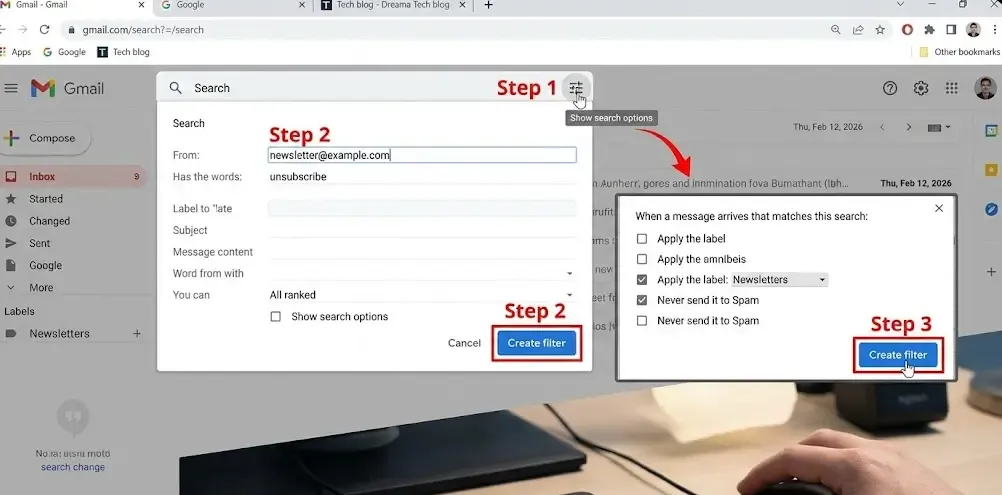
Paso 3: Los Filtros Automáticos (Tu Secretaria Virtual)
Aquí es donde ocurre la magia. Vamos a enseñar a Gmail a archivar y etiquetar sin que tú intervengas.
Ejemplo Práctico: Automatizar las facturas de servicios.
- Abre un recibo de la luz.
- Pulsa los tres puntitos verticales arriba a la derecha > “Filtrar mensajes como este”.
- Verifica que el campo “De” tiene el correo de tu proveedor. Haz clic en “Crear filtro”.
- ¡Atención aquí! Marca estas casillas:
- “Saltar Recibidos (Archivarlo)”: Esto es clave. El correo nunca pasará por tu bandeja principal, quitándote ansiedad visual.
- “Aplicar la etiqueta”: Selecciona
FACTURAS Y PAGOS.
- Selecciona también “Aplicar el filtro también a las X conversaciones que coinciden” para limpiar el correo antiguo retrospectivamente.
- Pulsa Crear filtro.
Seguridad Avanzada en Gmail
Al limpiar tu correo, es probable que encuentres avisos de inicio de sesión o cambios de contraseña. Para un entorno blindado, te recomendamos nuestra guía de contraseñas seguras y gestores de autenticación. Y si quieres llevar la seguridad a nivel militar, deberías comprar una llave de seguridad YubiKey USB en Amazon para proteger tus cuentas principales contra phishing.
📧 Guía Definitiva para Dominar OUTLOOK (Hotmail / Microsoft 365)
Outlook es el rey del entorno corporativo. Su sistema se basa en un paradigma más clásico de Carpetas fijas y Reglas de escritorio.
El superpoder de Outlook: Los “Pasos Rápidos” (Quick Steps)
Mientras que las reglas actúan de forma automática, los Pasos Rápidos son atajos que tú ejecutas con un solo clic. En lugar de hacer: “Clic derecho > Mover a > Buscar carpeta > Seleccionar carpeta”, puedes crear un botón que haga 5 acciones simultáneas.
Cómo crear un “Paso Rápido” de conversión a tarea:
- En la cinta superior de inicio, busca la caja de “Pasos rápidos”.
- Haz clic en Crear nuevo.
- Llámalo “Procesar Factura”.
- Añade acciones:
- Acción 1: Marcar como leído.
- Acción 2: Mover a la carpeta ‘Contabilidad’.
- Acción 3: Crear una tarea con el texto del mensaje.
- Asignale un atajo de teclado (ej.
Ctrl+Shift+1).
Aprender atajos es fundamental para ir rápido. Te animo a revisar nuestra guía de atajos de teclado para PC y Mac. Y para moverte con fluidez, nada como comprar una alfombrilla de escritorio grande en Amazon que te dé total libertad de movimiento con el ratón.
Configurando Reglas Inteligentes en Outlook
- Haz clic derecho sobre el correo de ese cliente pesado > Reglas > Crear Regla…
- Se abre una ventana simple. Dale a “Opciones avanzadas” para acceder al verdadero motor de Outlook.
- Elige la condición: “que contenga palabras específicas en el asunto” (ej: “Boletín semanal”).
- Elige la acción: “mover a la carpeta especificada”.
- Marca la casilla para ejecutar la regla inmediatamente en los mensajes que ya tienes.
🛑 El Arte de Eliminar Suscripciones y Evitar el Spam
El 80% del correo que recibes es Grey Mail (correo gris). No es técnicamente SPAM porque tú mismo, en algún momento del pasado, diste tu correo a cambio de un 10% de descuento en unos zapatos o para descargar un ebook gratuito.
La Regla de Oro del “Unsubscribe”
Escucha atentamente: No borres estos correos, date de baja. Si borras el correo de una tienda hoy, la semana que viene en Black Friday te enviarán cuatro más. Si te das de baja, solucionas el problema para siempre.
- Abre el correo comercial.
- Haz scroll rápido hasta el final del todo (suele estar en letra microscópica y gris pálido).
- Busca el enlace que diga “Darse de baja”, “Unsubscribe” o “Gestionar preferencias”.
- Haz clic y confirma. Siente la liberación de dopamina en tu cerebro.
Para detectar dónde tienes cuentas abiertas sangrando dinero y correos, te recomiendo nuestro artículo sobre cómo detectar y cancelar suscripciones olvidadas.
Para entender por qué somos tan adictos a ceder nuestros datos y cómo recuperar el control de nuestra atención, el autor Cal Newport es un maestro. Es casi obligatorio leer el libro Minimalismo Digital de Cal Newport disponible en Amazon.
El Truco Ninja de Gmail: El símbolo ”+”
Si tu correo es juanperez@gmail.com y vas a registrarte en una web que sabes que manda mucha publicidad, pon esto en el formulario de registro: juanperez+basura@gmail.com. Los correos te llegarán igualmente, pero en tu Gmail puedes crear una regla que diga: “Todo lo enviado a juanperez+basura, mándalo directo a la papelera después de leerlo”.
📚 Biblioteca de Experto: Libros y Agendas para Dominar tu Tiempo
La tecnología solo amplifica tus hábitos. Si tus hábitos son malos, Gmail solo será una herramienta para procrastinar más rápido. Durante nuestra evaluación de sistemas de productividad, hemos comprobado que la gestión del correo mejora drásticamente cuando aplicas bloqueos de tiempo y buenos hábitos.
Aquí tienes nuestra selección de material probado que deberías incorporar a tu rutina:
- Para reprogramar tu cerebro: La gestión del desorden empieza con pequeños cambios diarios. Ver opiniones y comprar Hábitos Atómicos de James Clear en Amazon. Es el mejor punto de partida.
- Para evitar olvidar tareas del correo: Sacar las tareas de la pantalla al papel ayuda a la retención cognitiva. Consulta el precio de un planificador semanal de productividad sin fechas en Amazon para anotar lo urgente de tu correo cada mañana.
- Para evitar la distracción constante: Si eres de los que mira el correo cada 5 minutos interrumpiendo su trabajo real, necesitas comprar el libro Céntrate (Deep Work) en Amazon. Te enseñará a trabajar en bloques ininterrumpidos.
Si el problema de interrupción constante te asola, acompáñalo con nuestra guía para mejorar la concentración y usar apps de ruido blanco.
📱 Organizando el Correo en el Móvil: Limpieza desde el Sofá
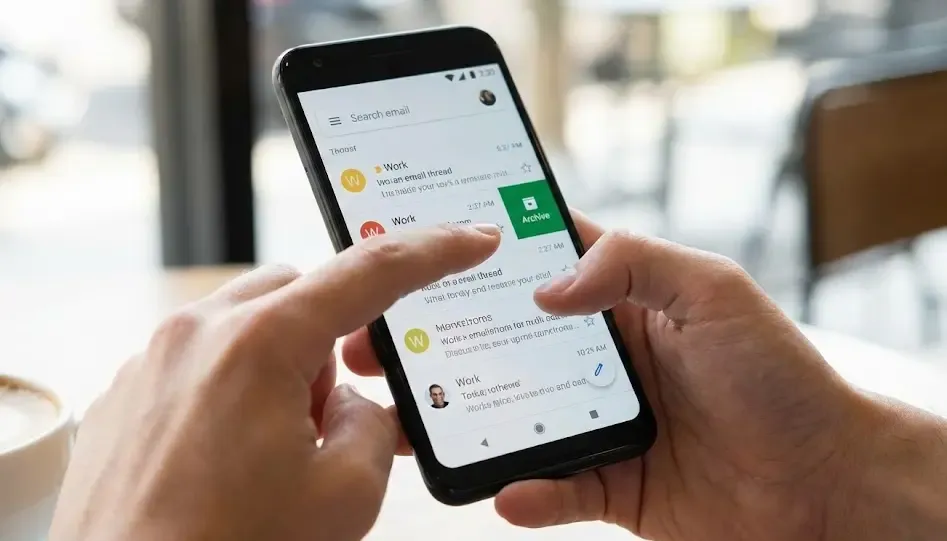
Tu teléfono no debería ser para escribir emails largos, sino para la fase de “triaje” (clasificar lo urgente de la basura). Para esto, los gestos táctiles son tu mejor arma.
Configura los gestos de deslizamiento en la app (Gmail o Outlook):
- Deslizar a la derecha: Archivar (¡No borrar!). Quita lo procesado de tu vista al instante.
- Deslizar a la izquierda: Posponer (Defer). Ideal para ese correo largo que prefieres contestar mañana desde el ordenador con el teclado grande.
Para hacer esto de forma fluida mientras tomas un café, necesitas tener el dispositivo bien ubicado. Te sugerimos encarecidamente revisar un buen soporte de mesa para teléfono móvil en Amazon para no forzar las cervicales.
Además, asegúrate de que tu aplicación no se queda colgada cuando intentas cargar cientos de correos. Sigue nuestros pasos para acelerar un móvil lento y liberar espacio.
💾 Copias de Seguridad: El Seguro de Vida de tu Correo
Un error común que vemos constantemente es confiar ciegamente en que Google o Microsoft nunca perderán nuestros datos ni bloquearán nuestra cuenta.
Si tienes contratos, facturas, fotos familiares o comunicaciones legales de los últimos 10 años en tu Gmail, estás a un algoritmo anti-spam automatizado de perderlo todo.
Cómo hacer un backup total
- En Gmail: Utiliza la herramienta oficial Google Takeout. Selecciona únicamente “Correo” y descarga un archivo
.mboxcon toda tu historia. - En Outlook: Ve a Archivo > Abrir y exportar > Importar o exportar > Exportar a un archivo (.pst).
¿Dónde guardar esto de forma segura? Jamás en el mismo ordenador conectado a internet. Debes aplicar la regla del 3-2-1 para copias de seguridad (como explicamos en nuestra guía sobre cómo pasar fotos y datos al ordenador).
Para almacenar estos archivos gigantes de forma local y segura, deberías invertir hoy mismo en un disco duro externo portátil de 2TB en Amazon. Si manejas información fiscal o muy confidencial, la opción más pro es comprar una memoria USB 3.0 de 128GB cifrada y protegida por contraseña en Amazon.
🧹 Higiene Digital: La Rutina Semanal de Mantenimiento
Al igual que no dejas los platos sucios apilarse toda la semana (y si te cuesta, echa un vistazo a nuestra guía de rutinas de limpieza del hogar semanales), tu correo requiere un mantenimiento preventivo.
El Ritual del Viernes a las 14:00 (15 Minutos)
Implementa este checklist cada viernes antes de cerrar el ordenador:
- Vaciado total: Abre tu bandeja de entrada y fuerza el Inbox Zero. Contesta lo que lleve menos de 2 minutos. Planifica el resto para el lunes. Archiva el resto.
- Revisión de cuarentena (Spam): Revisa la carpeta de “Correo no deseado”. Si hay un falso positivo, rescátalo. Luego, vacía la carpeta.
- Vaciado de Papelera: Eliminar definitivamente correos (especialmente los que tienen archivos adjuntos grandes) es crucial para no agotar la cuota de tu cuenta. Si tienes problemas de espacio constantemente, domina este aspecto con nuestra guía sobre almacenamiento en la nube, Google Drive y Dropbox.
- Revisión de la etiqueta “@2_ESPERANDO”: ¿Enviaste un presupuesto el martes y no te han respondido? Manda un correo de seguimiento amable ahora mismo.
❓ Preguntas Frecuentes (FAQ) sobre Gestión de Correo
¿Qué diferencia real hay entre Archivar y Borrar?
Es la duda más común. Borrar envía el correo a la papelera temporal, y a los 30 días el servidor lo destruye para siempre de forma irrecuperable. Archivar simplemente quita el correo de tu vista (lo saca de la bandeja de entrada “Recibidos”) y lo guarda de forma segura en una carpeta histórica gigante (llamada “Todos” en Gmail o “Archivo” en Outlook). Si lo buscas en el buscador superior en el futuro, lo encontrarás perfectamente. Ante la duda: archiva siempre.
Tengo 15.000 correos sin leer, ¿Por dónde empiezo? ¿Los leo uno a uno?
Rotundamente NO. Debes declarar la “Bancarrota de Email”. Funciona así:
- En el buscador de Gmail escribe:
older_than:2m(anteriores a 2 meses). - Selecciona todos los resultados marcando la casilla principal y pulsando “Seleccionar todas las conversaciones que coincidan con esta búsqueda”.
- Dale al botón ARCHIVAR. Desaparecerán de tu vista. Si dentro de esos 15.000 correos de hace meses había algo vital, tranquilo: esa persona ya te habría llamado por teléfono o vuelto a escribir. Empieza de cero desde hoy.
¿Me están rastreando a través de los correos que abro?
Sí, mediante “píxeles de seguimiento” invisibles incrustados en las imágenes del correo. Cuando descargas las imágenes, el remitente sabe a qué hora lo abriste, tu IP y desde qué dispositivo. Para evitarlo, ve a los ajustes de tu correo y activa la opción “Preguntar antes de mostrar imágenes externas”. La privacidad online empieza aquí y sigue con tus redes, algo que cubrimos en nuestra guía de privacidad para Facebook e Instagram.
¿Qué hago si mi cuenta de correo empieza a enviar Spam a mis contactos sin yo saberlo?
Es un síntoma claro de que tu cuenta ha sido comprometida (phishing o malware). Debes cambiar tu contraseña inmediatamente desde otro dispositivo seguro, activar la verificación en dos pasos (2FA) y pasar un análisis profundo de malware a tu ordenador. Si no sabes cómo, te enseñamos en la guía sobre cómo detectar virus y usar antivirus/Windows Defender.
🏁 Conclusión: El Silencio Digital y la Paz Mental
Llegar al Inbox Zero no es un capricho estético de maniáticos del orden; es un pilar fundamental para tu salud mental en el siglo XXI.
Cuando abres tu gestor de correo a primera hora de la mañana y ves una bandeja limpia y estructurada, sientes que tienes el control proactivo de tu vida, en lugar de sentir que las demandas de los demás (que es lo que son en el fondo los correos entrantes) te controlan a ti de forma reactiva.
Dejas de perder facturas, dejas de dar mala imagen olvidando contestar a clientes y, sobre todo, dejas de sentir esa punzada de estrés y ansiedad cada vez que enciendes la pantalla.
Tu plan de acción inmediato para los próximos 20 minutos:
- Abre ahora mismo tu correo en el ordenador.
- Encuentra el remitente publicitario más insistente (esa tienda que te manda un correo diario). Busca la palabra “Unsubscribe” y date de baja.
- Crea un Filtro para que las facturas de la luz o internet vayan directas a su carpeta.
- Archiva de golpe todo el correo anterior a este año.
Respira hondo y disfruta del peso invisible que te acabas de quitar de los hombros.
¿Cuál es tu récord inconfesable de correos sin leer? ¡Déjanoslo en los comentarios (prometemos no juzgarte) y cuéntanos si la Bancarrota de Email te ha funcionado!