

Salva tus Recuerdos: Cómo Pasar Fotos del Móvil al PC y Organizar tu Galería
¿Pánico a perder tus fotos si se rompe el móvil? Aprende a pasarlas al ordenador, hacer copias de seguridad automáticas y borrar el caos en 15 minutos.

En este artículo:
- La Psicología del “Por si acaso”: ¿Por qué no borramos nada?
- Paso 1: La Gran Purga (Antes de transferir)
- Paso 2: Pasar fotos al Ordenador (El método físico)
- Paso 3: La Nube (Tu copia de seguridad automática)
- Paso 4: Organización (El Sistema Cronológico)
- Paso 5: La Regla 3-2-1 de las Copias de Seguridad
- Paso 6: Digitalizar Recuerdos Antiguos
- Mantenimiento: El hábito del Domingo
- La Seguridad de tus Fotos Privadas
- Conclusión: Recupera la alegría de mirar fotos
Estás en una cena con amigos. Alguien dice: “¿Te acuerdas de aquel viaje a la playa en 2018?”. Tú sonríes y dices: “Sí, espera que tengo la foto aquí”.
Sacas el móvil. Empiezas a hacer scroll. Pasas cientos de memes de WhatsApp, capturas de pantalla de billetes de tren, fotos borrosas de la lista de la compra… Pasan dos minutos. Sigues buscando. Tus amigos ya han cambiado de tema. Guardas el móvil, frustrado, sin haber encontrado la foto.
O peor aún: se te cae el móvil al agua. No enciende. En ese instante, sientes un vacío en el estómago. No te duele el dinero del aparato; te duele saber que has perdido los primeros pasos de tu hijo, la última Navidad con la abuela o ese viaje irrepetible.
Vivimos con el “Síndrome de Diógenes Digital”. Acumulamos miles de imágenes, pero no las disfrutamos porque están enterradas en un cementerio de archivos basura. Además, vivimos en el alambre: si pierdes el móvil, pierdes tu memoria externa.
Como tu entrenador personal en organización digital, hoy vamos a poner fin a este caos. No necesitas ser informático. Vamos a aplicar un sistema sencillo para pasar tus fotos al ordenador, asegurar que nunca se pierdan y limpiar tu galería para que encuentres lo que buscas en segundos.
Vamos a entrenar tu tranquilidad mental.
La Psicología del “Por si acaso”: ¿Por qué no borramos nada?
Antes de conectar un solo cable, hay que entender el problema. ¿Por qué tienes 15 fotos iguales de la misma puesta de sol?
Nuestro cerebro tiene miedo a perder información. Pensamos: “No borro esta foto borrosa por si acaso luego la necesito”. La realidad científica es que el exceso de estímulos visuales (una galería llena de basura) genera fatiga decisional. Cada vez que abres la galería, tu cerebro tiene que procesar tanto ruido que se agota.
El objetivo de hoy no es guardar más, es guardar mejor.
Si tu móvil va lento por culpa de este exceso de fotos, te recomiendo complementar esta lectura con nuestra guía sobre Cómo acelerar un móvil lento y liberar espacio.
Paso 1: La Gran Purga (Antes de transferir)
No tiene sentido pasar basura del móvil al ordenador. Estarías trasladando el problema de sitio. Antes de salvar nada, hay que limpiar.
El Método de los “Momentos Muertos”
No intentes borrar 5.000 fotos en una tarde. Te agobiarás. Usa los tiempos muertos (esperando el autobús, en la cola del súper, en el baño).
- Abre la galería.
- Busca la carpeta de WhatsApp Images (o “Recibidos”).
- Borra sin piedad: Memes antiguos, fotos de “buenos días”, vídeos virales.
- Busca la carpeta Capturas de pantalla (Screenshots). El 99% de lo que hay ahí ya no sirve.
Para automatizar la limpieza de WhatsApp y que no te vuelva a pasar, revisa los trucos de nuestra guía: WhatsApp: Privacidad y limpieza de grupos.
Paso 2: Pasar fotos al Ordenador (El método físico)
La nube es genial, pero siempre debes tener una copia física en un disco duro o en tu PC. Es tu seguro de vida si te hackean la cuenta o internet falla.
Opción A: Con Cable (La más rápida para muchas fotos)
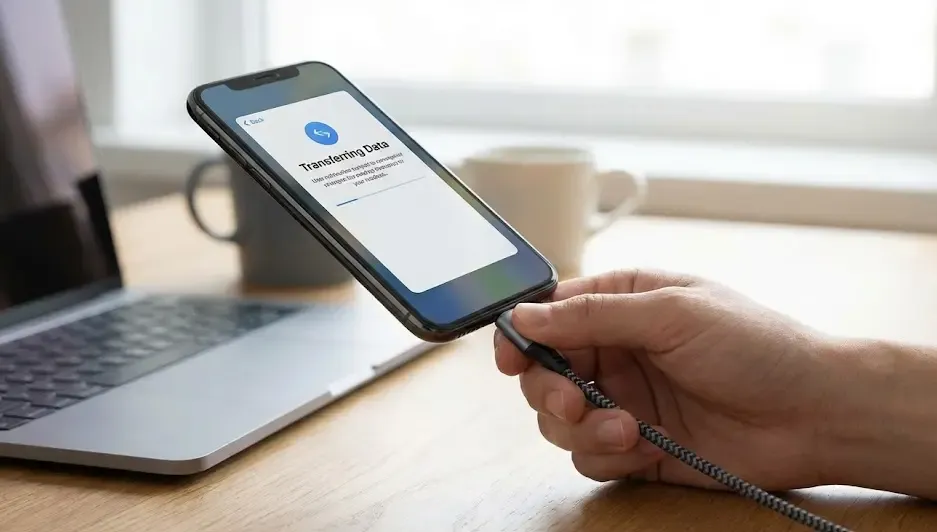
Es el método clásico y el más fiable para mover Gigabytes de datos.
Para Android:
- Conecta el móvil al PC con el cable USB.
- En la pantalla del móvil, aparecerá una notificación: “Cargando dispositivo por USB”. Púlsala.
- Cambia la opción a “Transferencia de archivos” o “MTP”.
- En el PC, abre “Este Equipo”. Verás tu móvil como si fuera un pendrive.
- Entra en
Almacenamiento Interno > DCIM > Camera. - Ahí están tus fotos. Copia y Pega (Ctrl+C / Ctrl+V) en una carpeta de tu ordenador.
Para iPhone (iOS) en Windows:
- Conecta el iPhone al PC.
- Desbloquea la pantalla del iPhone y pulsa “Confiar en este ordenador”.
- Abre la aplicación “Fotos” de Windows (viene instalada).
- Dale a Importar > Desde un dispositivo conectado.
- Selecciona las fotos y dale a importar.
Consejo de Entrenador: Si tu ordenador va lento al procesar tantas fotos, quizás necesites hacerle un mantenimiento rápido. Mira cómo en Limpiar y acelerar PC Windows.
Opción B: Sin Cables (Para pocas fotos)
Si solo quieres pasar 10 o 20 fotos, el cable da pereza.
- WeTransfer: App gratuita. Seleccionas las fotos, pones tu propio email y te envías un enlace de descarga.
- Snapdrop (El AirDrop universal): Abre la web
snapdrop.neten el móvil y en el PC (estando en la misma WiFi). Toca el icono y envía. Mágico y sin instalar nada.
Paso 3: La Nube (Tu copia de seguridad automática)
Aquí es donde entra la magia. Queremos que, si tu móvil se cae a un volcán, tus fotos sigan vivas. Para esto, necesitas Sincronización en la Nube.
Google Fotos (El Estándar)
Aunque ya no es ilimitado gratis (tienes 15GB compartidos con Gmail), es la mejor herramienta para organizar.
- Búsqueda Inteligente: Puedes buscar “perro”, “playa” o “cumpleaños” y encuentra las fotos sola.
- Cómo activarlo: Instala la app, inicia sesión y activa “Copia de seguridad”.
- Truco de espacio: Si se llena, puedes usar la opción “Ahorro de almacenamiento” que reduce ligeramente la calidad para que quepan más.
Amazon Photos (El secreto de los usuarios Prime)
Si pagas Amazon Prime para los envíos, tienes almacenamiento ILIMITADO de fotos a máxima resolución.
- Es el gran desconocido. Instala la app “Amazon Photos” y activa la subida automática. Es tu mejor backup gratuito (si ya eres Prime).
iCloud (Para usuarios Apple)
Es muy cómodo, pero los 5GB gratuitos se llenan enseguida. Si tienes iPhone, te tocará pagar la suscripción de 0,99€/mes para tener 50GB. Merece la pena por la paz mental.
Si tienes dudas sobre qué nube elegir o cómo funcionan, es imprescindible que leas nuestra Guía de Almacenamiento en la Nube (Drive, Dropbox, iCloud).
Paso 4: Organización (El Sistema Cronológico)
Ya tienes las fotos en el PC. Ahora tienes una carpeta con 4.000 archivos llamados IMG_20230504_12345.jpg. ¿Cómo ordenas eso?
No te compliques con etiquetas complejas. Usa el sistema Año > Mes > Evento. Es el único que escala bien con el tiempo.
Estructura de Carpetas Recomendada:
Crea una carpeta Maestra llamada “FOTOS”. Dentro:
- 📁 2024
- 📁 01_Enero
- 📁 02_Febrero_Cumpleaños_Mama
- 📁 03_Marzo_SemanaSanta
- 📁 …
- 📁 2025
- 📁 01_Enero_Nieve
¿Por qué poner números (01, 02…)? Para que el ordenador las ordene cronológicamente y no alfabéticamente (donde “Agosto” iría antes que “Enero”).
Paso 5: La Regla 3-2-1 de las Copias de Seguridad
Tener las fotos en el ordenador NO es suficiente. Si el disco duro de tu PC muere (y morirá algún día), lo pierdes todo.
La regla de oro de la informática dice:
- 3 copias de tus datos.
- En 2 soportes diferentes (ej: Tu PC y un Disco Duro Externo).
- 1 copia fuera de casa (La Nube).
El Hardware Necesario
No te la juegues. Compra un disco duro externo pequeño solo para copias de seguridad.
Discos Duros Externos 1TB compactos y resistentes
Si tu móvil no tiene espacio y no tienes PC a mano, existen los Pendrives para móvil (OTG). Se enchufan directamente al teléfono y puedes vaciar las fotos ahí. Son ideales para viajes.
Memorias USB duales para móvil y ordenador
Paso 6: Digitalizar Recuerdos Antiguos
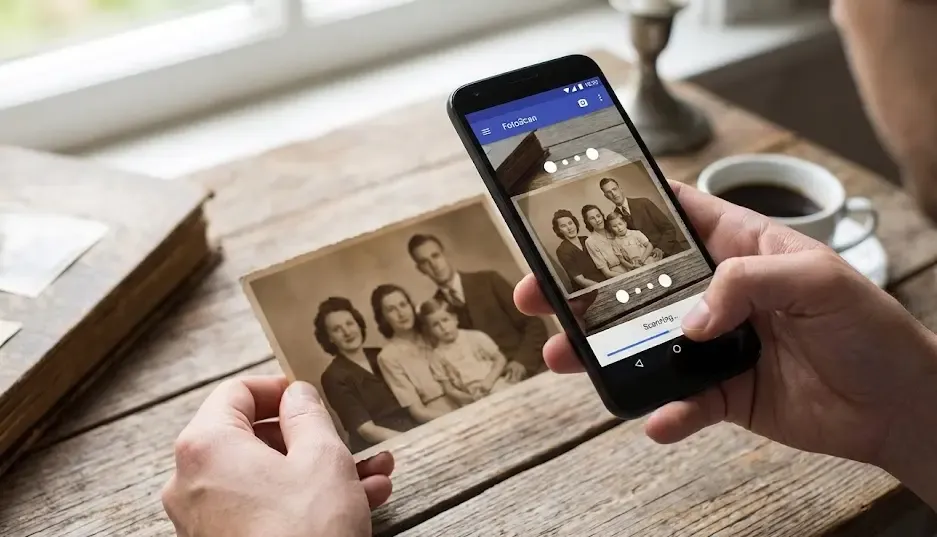
¿Y las fotos de papel? Esas fotos de tu infancia que están en cajas de zapatos amarilleando. No necesitas un escáner profesional. Google tiene una app gratuita llamada FotoScan.
- Apunta con el móvil a la foto de papel.
- La app elimina los brillos y recorta los bordes automáticamente.
- Se guarda digitalizada en alta calidad.
Una vez digitalizadas, guárdalas en tu estructura de carpetas. Es un proyecto precioso para hacer un domingo por la tarde.
Mantenimiento: El hábito del Domingo
El orden no se consigue un día, se mantiene con hábitos. Igual que no dejas la ropa sucia acumulada un mes, no dejes las fotos.
La Rutina de 10 minutos:
- Frecuencia: Una vez a la semana (o al mes si haces pocas fotos).
- Acción:
- Entra en la galería.
- Borra lo que no sirve de esa semana.
- Marca como “Favoritas” (corazón) las 2 o 3 mejores fotos.
- Abre la app de la Nube (Google/Amazon) para asegurar que se ha hecho la copia.
La Seguridad de tus Fotos Privadas
Todos tenemos documentos sensibles en el móvil (foto del DNI, contraseñas, datos médicos). Estas fotos NO deberían estar mezcladas con las de la playa.
- Carpeta Privada: Google Fotos y muchos móviles Android tienen una “Carpeta privada” o “Carpeta segura” que va con contraseña o huella dactilar. Mueve ahí lo sensible.
- No las subas a la nube: Configura esa carpeta para que no se sincronice.
Si tienes fotos de documentación importante, asegúrate de saber para qué sirve cada documento. Por ejemplo, tener el DNI controlado es vital para trámites como la Renovación de DNI o el Empadronamiento.
Conclusión: Recupera la alegría de mirar fotos
Tener tus fotos organizadas tiene un efecto terapéutico. Cuando sabes dónde están tus recuerdos, puedes recurrir a ellos cuando tienes un mal día. Puedes hacer álbumes digitales para regalar. Puedes compartir ese viaje con amigos sin pasar vergüenza buscando.
Has pasado de ser un Diógenes digital a ser el conservador de tu propio museo.
Tu misión para hoy:
- Instala Amazon Photos (si eres Prime) o revisa tu Google Fotos.
- Conecta el móvil al PC y pasa solo las fotos del último año.
- Crea la carpeta “2024” y guárdalas.
Siente la paz mental de saber que, pase lo que pase con tu teléfono, tu 2024 está a salvo.
Y si este orden te ha motivado, quizás sea hora de ordenar también tus papeles físicos o tus gastos. Echa un vistazo a nuestra guía de Economía Doméstica y Kakebo.
¿Cuál es la foto más antigua que conservas en tu móvil? ¡Cuéntanos la historia detrás de ella en los comentarios!
Nota: Recuerda que las aplicaciones de nube gratuitas pueden cambiar sus condiciones. Revisa siempre los avisos de servicio de Google o Apple.