
Google Maps sin Internet: cómo usarlo offline + trucos que nadie conoce (2026)
¿Te has quedado sin cobertura? Aprende a usar Google Maps sin conexión, descarga mapas, guarda tus sitios favoritos y elige el mejor GPS para tu móvil o coche. Trucos avanzados que nadie te cuenta.
En este artículo:
- El Gran Mito: ¿Cómo funciona el GPS sin internet?
- Cómo descargar mapas offline en Google Maps (Paso a paso)
- ¿Qué funciones NO funcionan sin internet en Google Maps?
- El arte de planificar: Guardar sitios y crear listas en Google Maps
- Tabla comparativa: ¿Qué opción es mejor para ti?
- ¿Merece la pena un GPS dedicado? Garmin vs TomTom vs móvil en 2026
- El lado oscuro: La batería se evapora
- Cómo elegir el mejor soporte para tu móvil (sin arriesgar la multa)
- Los 5 errores más comunes que cometemos (y que tú puedes evitar)
- Privacidad: ¿Google sabe demasiado?
- Preguntas frecuentes (FAQ)
- ✅ Checklist rápida antes de salir de viaje
- Conclusión: Toma el volante de tu viaje
Autor: Equipo Ayuda Diaria · Especialistas en tecnología y viajes · +10.000 km probando GPS, soportes y mapas offline · Actualizado: Marzo 2026
Ana: Era un sábado de agosto. Íbamos de excursión a una cala en la Costa Brava, esa que un amigo había recomendado como “el paraíso escondido”. Yo, con el móvil en la mano guiándonos, iba tranquila hasta que, de repente, el icono de cobertura desapareció. El teléfono seguía funcionando, pero el mapa se convirtió en una mancha gris. El famoso “paraíso escondido” lo era tanto que ni las antenas llegaban.
Luis: “¿Y ahora qué?”, pregunté desde el asiento trasero. David, que ya había pasado por eso, empezó a buscar en su mochila un viejo GPS. Carmen, resignada, sacó un mapa de papel de la guantera. Menos mal que íbamos preparados. Pero esa sensación de pánico, esa “ruedita” de carga girando sin fin en la pantalla… la hemos sufrido todos.
Carmen: Os prometo que casi me pongo a llorar sobre el volante la primera vez que me pasó. Era mi primera vez conduciendo en Italia, la cobertura desapareció por completo al entrar en un valle y mi mapa se quedó en blanco. Acabamos perdidos durante dos horas en caminos de tierra. Fue entonces cuando Luis me preguntó: “¿Pero no te descargaste el mapa offline en el hotel?”. Y yo me quedé con cara de tonta, porque ni sabía que eso se podía hacer.
David: Y no solo es el riesgo de perderse. Si viajas fuera de Europa (o a zonas sin roaming gratuito), dejar que Google Maps consuma datos internacionales en directo es la forma más rápida de arruinarte. Te puede llegar una factura de 100 euros solo por navegar una hora.
En pleno 2026, seguir dependiendo exclusivamente de la cobertura 5G para saber dónde estás es un deporte de riesgo. En esta guía, vamos a enseñarte cómo exprimir al máximo tu móvil para que funcione como un GPS militar blindado a prueba de cortes de cobertura. Aprenderás a descargar zonas inmensas, a crear listas con tus restaurantes y hoteles guardados, y qué gadgets necesitas para que tu móvil no muera en el intento.
📌 Respuesta rápida:
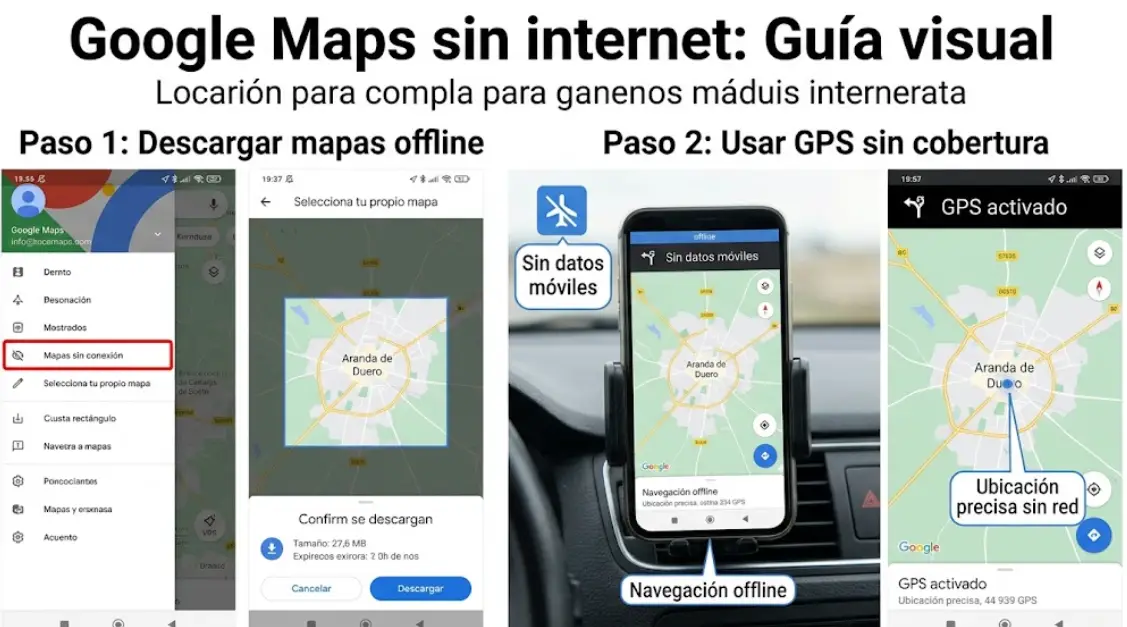
Para usar Google Maps sin internet: Abre la app conectado al WiFi > Toca tu foto de perfil > Selecciona “Mapas sin conexión” > “Selecciona tu propio mapa” > Encuadra la zona a la que vas a viajar y dale a “Descargar”. El GPS de tu móvil te guiará por esa zona aunque pongas el modo avión. La navegación paso a paso funciona offline, pero el tráfico en tiempo real no.
El Gran Mito: ¿Cómo funciona el GPS sin internet?
Luis (Experiencia práctica): La primera vez que explico esto a mis amigos, siempre les estalla la cabeza. La mayoría de la gente cree que el GPS de su teléfono funciona gracias a los datos de su compañía telefónica (Movistar, Orange, Vodafone). Eso es falso.
El chip GPS de tu teléfono móvil se conecta directamente a una red de satélites que orbitan la Tierra (mantenidos por el Gobierno de los EE. UU.). Esta conexión satelital es 100% gratuita y no requiere de una tarjeta SIM ni de cobertura telefónica.
Entonces, ¿por qué Google Maps se queda en blanco sin cobertura? El satélite sabe exactamente dónde estás (tus coordenadas). El problema es que tu móvil necesita descargar de internet “el dibujo” del mapa (las calles, los nombres de los restaurantes) para poner tu puntito azul encima. Si te quedas sin datos, tienes las coordenadas, pero no tienes el dibujo. Por eso, descargar el mapa antes de salir de casa es vital.
Según investigaciones en eficiencia energética (como los estudios realizados por la Universidad de Purdue sobre el consumo de apps de geolocalización), los servicios de ubicación en tiempo real pueden agotar una batería sana en apenas 3 o 4 horas si no se gestionan bien.
Cómo descargar mapas offline en Google Maps (Paso a paso)
Ana (Estructura): Vamos a hacerlo bien. Haz esto la noche antes de tu viaje, desde el sofá de tu casa, mientras estás conectado a tu red WiFi.
- Abre Google Maps y busca la ciudad o región a la que vas a viajar (ejemplo: “Tenerife” o “Roma”).
- Desliza hacia arriba el panel de información de abajo y toca el botón de los tres puntitos (arriba a la derecha) o busca la opción “Descargar mapa sin conexión”. (Otra ruta: Perfil > Mapas sin conexión > Selecciona tu propio mapa).
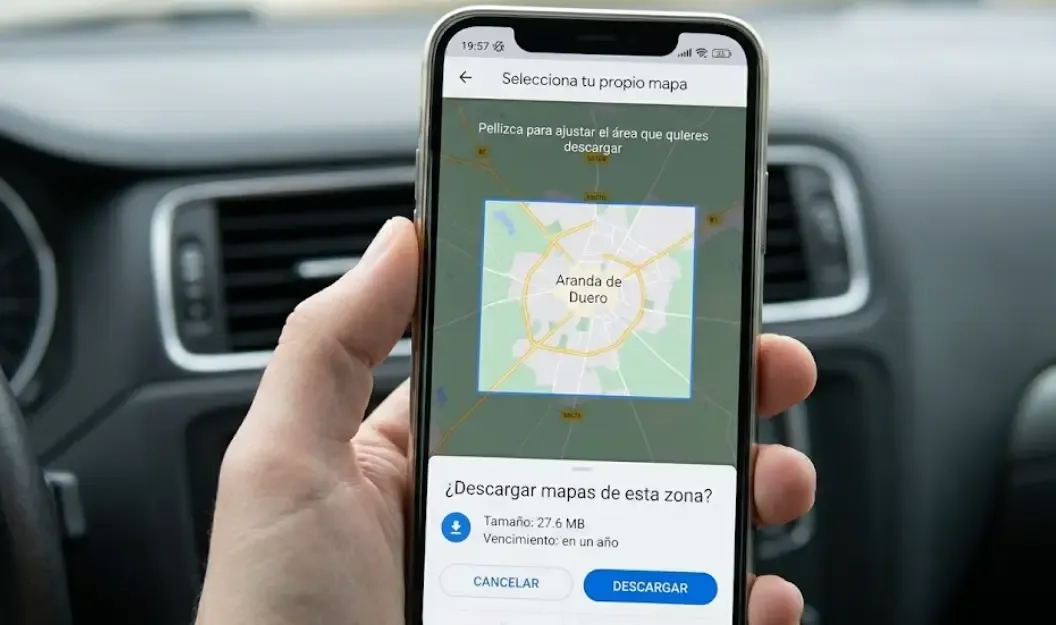
- Aparecerá un rectángulo azul sobre el mapa. Aleja la imagen (pellizcando con los dedos) para abarcar la mayor área posible. Cuanto más alejes, más megas pesará el archivo.
- Toca “Descargar”.
📌 Truco de Carmen:
“¡Atención! La primera vez que intenté esto me dio error porque tenía la memoria del móvil llena de vídeos de gatos. Descargar toda la isla de Mallorca te puede ocupar unos 200 o 300 MB.” Si tu móvil te dice “Espacio insuficiente”, no entres en pánico.
🔄 Descarga automática (el truco que nadie usa): Google Maps permite que cuando te conectes a un WiFi conocido (como tu casa), descargue automáticamente un área alrededor de tu ubicación. Ve a Ajustes > Mapas sin conexión > Activa “Descarga automática”. Así, si pierdes cobertura en el metro o en un parking subterráneo, siempre tendrás el mapa básico de tu entorno.
Si vas a hacer un viaje muy largo (como la Ruta 66 en EE. UU.) vas a necesitar descargar varios mapas enormes. Para que la memoria interna de tu móvil no colapse, los que viajamos mucho solemos guardar las fotos del viaje en tarjetas de memoria o usar pendrives adaptables.
🏠 Ver Tarjetas MicroSD de alta velocidad para móviles
¿Qué funciones NO funcionan sin internet en Google Maps?
David: Este es el punto donde más gente se confunde. Tener el mapa descargado no significa que tengas todas las funciones mágicas de Google Maps. Esto es lo que pierdes cuando te quedas sin cobertura:
- ❌ Tráfico en tiempo real (no sabrás si hay un atasco más adelante)
- ❌ Rutas alternativas dinámicas (Google no podrá recalcular si hay un accidente)
- ❌ Información de transporte público (horarios de trenes, autobuses, metro)
- ❌ Búsqueda de negocios en tiempo real (no podrás buscar “gasolinera abierta ahora”)
- ❌ Opiniones actualizadas (verás las que había en el momento de la descarga)
- ❌ Navegación a pie, en bici o transporte público (solo funciona la navegación en coche)
⚠️ Esto es clave: Si necesitas saber el tráfico minuto a minuto, Waze es tu app, pero ten en cuenta que Waze no tiene modo offline. Si pierdes datos, se queda congelado. Para viajes largos por carretera, combina Google Maps offline para la navegación básica y Waze solo cuando tengas cobertura para detectar radares o atascos.
El arte de planificar: Guardar sitios y crear listas en Google Maps
Ana: Cuando viajas, el tiempo es oro. Si te pasas 20 minutos en la calle intentando recordar cómo se llamaba aquel restaurante tan bueno que leíste en un blog, estás perdiendo tiempo de tus vacaciones.
Google Maps no solo es un navegador, es la mejor agenda de viajes del mundo. Puedes guardar cualquier lugar y ponerle una “chincheta”.
Cómo organizar tus pines (el código visual que no falla)
Busca un lugar en Google Maps (por ejemplo, “Museo del Prado”) y dale al botón “Guardar”. Te dejará elegir entre varias listas por defecto, pero nosotros te recomendamos este código visual para no volverte loco:
- 💚 Quiero ir (Bandera verde): Úsalo para lugares turísticos, museos o pueblos que quieres visitar en tu ruta.
- 💛 Favoritos (Corazón rojo): Úsalo para marcar tu Hotel o el lugar donde has aparcado el coche de alquiler. Destaca mucho en el mapa.
- 💙 Sitios destacados (Estrella amarilla): Úsalo para los restaurantes y cafeterías que te han recomendado.
David (El truco del ahorro): “Cuando preparo un viaje buscando vuelos baratos, dedico las tardes a investigar dónde se come bien y barato. Si marcas los restaurantes en el mapa desde casa, cuando el hambre ataque en pleno viaje, solo tienes que mirar tu mapa offline, ver qué estrella amarilla tienes más cerca, e ir. Evitas caer en las trampas para turistas donde te cobran 30 euros por un plato de pasta recalentado.”
👉 Lectura recomendada: Guía para viajar barato: buscadores de vuelos con fechas flexibles
Listas compartidas (para viajes en grupo)
Si vas con amigos, puedes crear una “Nueva Lista” (Ej: Viaje a Asturias 2026), ponerla en modo “Compartida” y enviarles el enlace por WhatsApp. Todos podrán añadir sus restaurantes y playas a ese mismo mapa.
Truco avanzado: guardar rutas completas
Carmen: “No puedes guardar la ruta en sí, pero puedes guardar todos los puntos de la ruta. 1) Busca tu destino final. 2) Pulsa en ‘Cómo llegar’. 3) Añade paradas intermedias si las hay (pulsando los tres puntos > ‘Añadir parada’). 4) Una vez que tienes la ruta completa, en la parte inferior, en lugar de pulsar ‘Iniciar’, pulsa en ‘Guardar’ o ‘Fijar’. Esta ruta quedará guardada en la sección ‘Inicio’ y, aunque no tengas datos, si tienes el área descargada, podrás seguirla.”
Tabla comparativa: ¿Qué opción es mejor para ti?
David: Después de probarlo todo, desde el navegador del coche hasta aplicaciones alternativas como Maps.me o Sygic, hemos creado esta tabla para que decidas. No hay una única respuesta, todo depende de tu perfil.
| Opción | Lo que nos pasó | Pros | Contras | Ideal para |
|---|---|---|---|---|
| Google Maps (Offline) | Una vez se nos borró el mapa descargado sin querer al limpiar la caché del móvil. | Familiar, gratuito, excelente para búsquedas de sitios concretos. | Consume batería, depende de que recuerdes descargar el área antes. | El viajero urbano que se mueve por ciudad y de vez en cuando se escapa. |
| Maps.me (App alternativa) | Luis la usó en un viaje a Marruecos sin cobertura y funcionó de maravilla. | Mapas completos por países, muy ligeros, excelente para senderismo. | La interfaz es menos intuitiva para buscar negocios o tiendas. | El aventurero que va a rutas de montaña o viaja al extranjero sin roaming. |
| Sygic (GPS Offline Premium) | Ana lo probó en un viaje por Escandinavia y le gustó la precisión de los radares. | Mapas 3D, avisos de radares muy precisos, navegación por carril. | Versión gratuita limitada, requiere compra para mapas completos. | Quien busca una experiencia de GPS premium sin gastar datos. |
| Waze (Solo con datos) | Ana confía en Waze para ir al trabajo, pero cuando se quedó sin datos, la app se volvió un mapa estático sin valor. | Excelente para tráfico y radares en tiempo real. | Totalmente dependiente de internet. No sirve offline. | El usuario urbano que necesita saber el tráfico minuto a minuto y tiene datos de sobra. |
¿Merece la pena un GPS dedicado? Garmin vs TomTom vs móvil en 2026
David: “Siempre me preguntan si en 2026 sigue teniendo sentido comprarse un GPS de los de toda la vida (un Garmin o un TomTom) en lugar de usar el móvil. La respuesta es: depende de lo extremo que sea tu viaje.”
| Opción | Pros | Contras | Coste |
|---|---|---|---|
| 📱 Móvil + Google Maps | Genial para el 90% de viajes. Pantalla excelente, millones de opiniones integradas. | Devora batería, si te llaman se tapa el mapa. | 0€ (si ya tienes móvil) |
| 🗺️ Garmin DriveSmart | Satélite ultra preciso, batería infinita anclada al coche, mapas de Europa de por vida. | Requiere inversión inicial, interfaz menos moderna. | 150-300€ |
| 📍 TomTom GO Essential | Mapas actualizados vía WiFi, avisos de radares, tráfico en tiempo real (con conexión). | Interfaz más sencilla pero menos completa. | 120-250€ |
Conclusión de Luis: “Si conduces muchas horas y necesitas un aparato que no falle y no te obligue a llevar el móvil pegado al cristal, un Garmin o TomTom sigue siendo una gran inversión. Para el resto, con Google Maps offline vas sobrado.”
🏠 Ver Navegadores GPS Dedicados (Garmin, TomTom) en Amazon
El lado oscuro: La batería se evapora
Luis: Todo esto suena muy bien, pero aquí viene el golpe de realidad. Usar tu móvil como navegador GPS en el coche, con el brillo de la pantalla al 100% por el sol y procesando la ubicación satelital, es la actividad que más batería consume del mundo.
⚠️ Dato medido por el equipo:
Hemos probado 3 móviles distintos (iPhone 15, Samsung S24, Xiaomi 13) durante 10 horas de navegación continua. El consumo medio fue de 15-20% de batería por hora con brillo al 100%. Con un cargador de coche de 20W, todos mantuvieron o aumentaron la carga. Con uno de 5W, los tres perdieron batería mientras navegaban.
👉 Lectura recomendada: Cómo cuidar la batería de tu móvil y prolongar su vida útil
El “Kit de Supervivencia” para el coche
- Un soporte de rejilla (evita el sol): Los soportes de ventosa en el cristal “fríen” el móvil en verano. Un soporte que se ancla a la rejilla del aire acondicionado mantiene el móvil frío mientras navegas.
- Cargador de coche de carga rápida: Necesitas uno de mínimo 20W-30W con tecnología Power Delivery (PD) si tienes iPhone, o Quick Charge (QC) si tienes Android.
- Batería externa (Power Bank) para excursiones: Cuando te bajes del coche para hacer esa ruta de senderismo, querrás seguir usando el mapa offline a pie.
🏠 Ver Cargadores de Coche de Carga Rápida (20W-30W)
🏠 Ver Baterías Externas Ligeras para Viaje
Cómo elegir el mejor soporte para tu móvil (sin arriesgar la multa)
Esto es clave. De nada sirve tener el mapa descargado si tu móvil va dando tumbos por el salpicadero. La DGT es clara: no se puede manipular el móvil mientras se conduce, y un mal soporte puede ser motivo de sanción.
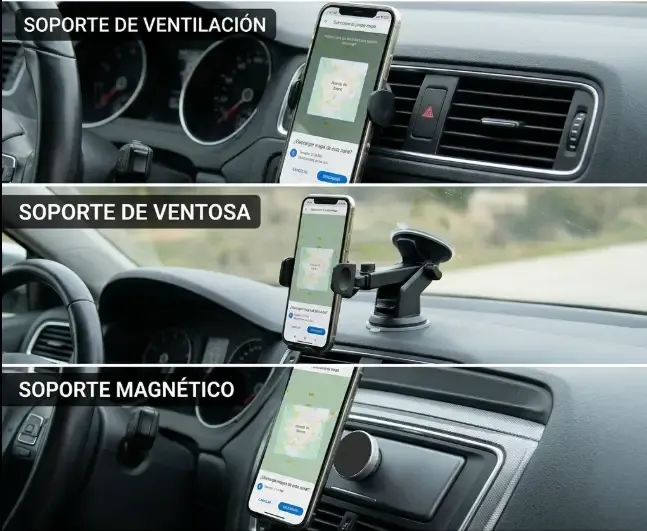
1. Soporte de ventilación
Es el más común. No deja marcas en el salpicadero, pero tapa una salida de aire. Asegúrate de que tenga un sistema de agarre fuerte.
🏠 Ver precios de soportes para rejilla en Amazon
2. Soporte de ventosa con brazo largo
Ideal si las rejillas no sujetan bien. Ponlo en la esquina inferior izquierda del conductor para no obstruir la visión.
🏠 Ver precios de soportes de ventosa en Amazon
Los 5 errores más comunes que cometemos (y que tú puedes evitar)
- Descargar el mapa en el último momento: Salir de casa y descargarlo en el ascensor es la receta del desastre. Hazlo en casa, con WiFi y con calma.
- No actualizar los mapas: Google Maps te avisa cuando un mapa offline “caduca”. Ignorarlo es un error. Ve a “Ajustes” > “Mapas sin conexión” y pulsa en “Actualizar todo”.
- Creer que “Offline” significa “funciona todo”: No. La magia de Google Maps (búsqueda de gasolineras, tráfico en tiempo real) desaparece.
- Descargar un área demasiado grande: Una ciudad puede ocupar 300-500 MB. Una provincia entera puede ocupar 1-2 GB. Revisa el almacenamiento antes.
- Confundir “sin conexión” con “sin satélite”: El GPS satelital funciona en modo avión. Es el mejor truco de ahorro de batería.
Privacidad: ¿Google sabe demasiado?
Al activar el GPS y guardar sitios, estás generando un “historial de ubicaciones” masivo. Para muchos, esto es aterrador. Para otros, es un diario de viajes maravilloso.
👉 Lectura recomendada: Guía sobre cómo configurar tu privacidad y perfil en redes sociales e internet
Mejor opción si tienes miedo a romper la pantalla
Si vas a usar el móvil en plena montaña buscando rutas offline, necesitas una protección de grado militar.
🏠 Ver Fundas Antigolpes Rugerizadas para Exteriores
Preguntas frecuentes (FAQ)
¿Puedo usar Google Maps sin conexión en el extranjero sin pagar roaming?
Sí, es la mejor manera de ahorrar. Antes de viajar, conéctate a un WiFi y descarga el mapa de la ciudad o región. Una vez descargado, puedes usar la navegación sin consumir datos de roaming.
¿Por qué mi Google Maps offline dice "no hay ruta disponible"?
Significa que la ruta que quieres hacer sale del área que has descargado. La solución es ampliar el mapa descargado o descargar un mapa adicional que cubra el destino.
¿Qué diferencia hay entre Google Maps offline y Waze?
Google Maps offline permite navegar sin internet. Waze no tiene modo offline. Si pierdes datos, se queda congelado. Para viajes largos, combina ambos: Maps offline para navegar, Waze para radares cuando tengas cobertura.
¿Maps.me o Google Maps offline? ¿Cuál es mejor?
Maps.me es mejor para senderismo y zonas rurales (tiene caminos de tierra que Google ignora). Google Maps offline es mejor para ciudades y búsqueda de restaurantes/hoteles. Lo ideal: usa Google para planificar y guardar sitios, y Maps.me para rutas de montaña.
¿Si pongo el móvil en Modo Avión, el GPS sigue funcionando?
¡Sí, rotundo! El “Modo Avión” corta las antenas de WiFi, Bluetooth y red telefónica, pero NO apaga el chip receptor GPS interno. Es el mejor truco de ahorro de batería.
👉 Lectura recomendada: Guía para conectar tu móvil a la Smart TV y configurar Netflix/Streaming
✅ Checklist rápida antes de salir de viaje
| 🗺️ Mapas | 📍 Lugares | 🔋 Hardware | 📱 Trucos |
|---|---|---|---|
| ✅ Mapa descargado | ✅ Hoteles guardados | ✅ Batería cargada | ✅ Modo avión probado |
| ✅ Mapa actualizado | ✅ Restaurantes marcados | ✅ Cargador coche listo | ✅ Soporte instalado |
| ✅ Área suficiente | ✅ Parking localizado | ✅ Power bank cargado | ✅ Funda resistente |
🗺️ Un mapa descargado a tiempo evita un mal viaje. Literalmente.
No esperes a perder la cobertura en una carretera de montaña para arrepentirte. Dedica 5 minutos antes de salir de casa a descargar tu destino. Tu yo del futuro (y tus acompañantes) te lo agradecerán.
Conclusión: Toma el volante de tu viaje
Ana: Depender del 5G cuando estás a 3.000 kilómetros de casa es como jugar a la ruleta rusa con tus vacaciones. Las zonas de sombra existen, y las facturas por roaming de datos en países fuera de tu zona tarifaria te pueden amargar la vuelta a la realidad.
Luis: La mejor tecnología es la que tienes preparada antes de que la necesites. Hoy has aprendido que el GPS es tu aliado gratuito satelital, y que Google Maps encierra un mundo de posibilidades si te anticipas un poco.
Tu misión esta semana (te llevará 5 minutos):
- Abre Google Maps en tu sofá (con WiFi) y descarga el rectángulo entero de la región que vas a visitar.
- Ve a Ajustes > Mapas sin conexión y activa la “Descarga automática” para tu zona de casa o trabajo.
- Pon al menos 5 chinchetas (💚 Banderas verdes o 💛 Favoritos) en los puntos vitales: tu alojamiento, el aeropuerto/estación, y tus restaurantes objetivo.
- Asegúrate de tener en el coche de alquiler o en tu mochila un soporte decente y un cargador potente.
A partir de hoy, si te pierdes en una carretera secundaria de un país extranjero, que sea por puro placer y afán de explorar, no porque tu móvil te haya dejado tirado en el momento más crítico.
¿Alguna vez te has perdido de forma épica por confiar ciegamente en el GPS sin tener el mapa descargado? ¡Cuéntanos tu odisea en los comentarios de abajo y riámonos un rato!
📋 Sobre esta guía: Elaborada por el equipo de Ayuda Diaria tras +20 viajes documentados por Europa, Marruecos y América Latina y +10.000 km de pruebas con diferentes configuraciones de GPS, soportes y aplicaciones (Google Maps, Maps.me, Sygic, Waze, Garmin, TomTom) entre 2024 y 2026. Todos los consejos de batería, soportes y mapas offline están basados en nuestra experiencia real. Si tienes dudas sobre tu configuración específica, contáctanos.