
El Botón que te Salva la Vida: Por qué debes Actualizar Windows y tus Apps (y cómo hacerlo fácil)
¿Cierras los avisos de actualización porque te molestan? Descubre el peligro oculto de no actualizar y cómo hacerlo sin perder tiempo ni datos.
En este artículo:
- La Biología del Software: ¿Por qué las cosas se “rompen”?
- Los 3 Superpoderes de las Actualizaciones
- Dominando Windows Update (Sin interrupciones)
- Actualizando tus Aplicaciones (El Segundo Frente)
- Kit de Supervivencia: Herramientas para un PC Impecable
- El Peligro Falso: Las estafas de actualización
- Tabla Comparativa: ¿Actualizo o no actualizo?
- FAQ: Resolviendo el miedo a la actualización
- Conclusión: El Mantenimiento es la Clave de la Velocidad
Estás concentrado terminando un informe vital, escribiendo un correo urgente o a punto de derrotar al jefe final de tu videojuego favorito. De repente, una pequeña ventana rectangular salta en la esquina inferior derecha de tu pantalla: “Reiniciar ahora para instalar actualizaciones”.
Con un gruñido de frustración, mueves el ratón a la velocidad del rayo y haces clic en el botón de “Recordármelo mañana”.
Al día siguiente, haces lo mismo. Y a la semana siguiente. Han pasado seis meses y tu ordenador sigue funcionando, así que llegas a la conclusión lógica de que esas actualizaciones solo sirven para molestarte, cambiarte los iconos de sitio y hacer que el ordenador vaya más lento al encenderse.
Como tu entrenador personal en salud tecnológica, tengo que darte una noticia alarmante: cada vez que pospones una actualización, estás dejando la puerta de tu casa abierta, la llave puesta y un cartel que dice “Bienvenidos, ladrones”.
La inmensa mayoría de los ataques informáticos, robos de cuentas bancarias y ordenadores “que van a pedales” no ocurren por arte de magia; ocurren porque el usuario ignoró un pequeño parche de seguridad.
En esta guía definitiva, vamos a cambiar tu relación con el botón de “Actualizar”. Te voy a explicar, con ciencia pero sin jerga incomprensible, qué ocurre exactamente cuando actualizas tu máquina. Aprenderás a dominar Windows Update, a actualizar tus aplicaciones en segundo plano y a programar tu ordenador para que haga el mantenimiento de madrugada, sin interrumpir tu vida jamás.
Prepárate para tener un PC rápido, seguro e invencible.
La Biología del Software: ¿Por qué las cosas se “rompen”?
Para entender por qué hay que actualizar, debes entender cómo se fabrican los programas.
Imagina que Windows (o una app como Google Chrome) es un rascacielos gigantesco construido por miles de personas. Por mucho que los arquitectos revisen los planos, es imposible que un edificio de cristal con 10 millones de ventanas no tenga ni una sola fisura.
Cuando el programa sale al mercado, los “chicos malos” (los hackers) empiezan a buscar esas fisuras invisibles. Cuando encuentran una ventana mal cerrada (lo que en informática se llama vulnerabilidad o Zero-Day exploit), se cuelan por ella para robar tus datos o secuestrar tu ordenador (Ransomware).
El Parche de Seguridad (La vacuna digital)
Cuando los ingenieros de Microsoft o Apple detectan que hay un agujero, fabrican un “Parche”. Ese parche es la actualización que tú estás posponiendo. Si no la instalas, el hacker sabe exactamente por dónde entrar, porque el fallo ya es público en internet.
Si tienes miedo de que al actualizar se borren tus fotos familiares o documentos del trabajo, el primer paso que debes dar (antes de tocar nada) es blindar tu información aplicando nuestra Guía definitiva de almacenamiento en la nube: Google Drive, Dropbox y iCloud.
Los 3 Superpoderes de las Actualizaciones
Si la seguridad no te convence, aquí tienes tres razones egoístas por las que te conviene tener siempre la última versión:
- Velocidad y Rendimiento (Adiós al PC lento): Los programadores están constantemente descubriendo formas de hacer que el código “pese” menos. Una actualización a menudo optimiza el uso de la memoria RAM y el procesador, haciendo que tu PC arranque más rápido y las apps vuelen. (Si tu PC sigue yendo lento tras actualizar, ataca el problema físico con nuestra Guía experta para limpiar y acelerar tu PC con Windows).
- Nuevas Funciones Gratis: Las actualizaciones no solo arreglan cosas rotas; traen los juguetes nuevos. Desde mejoras en la batería para portátiles, hasta nuevos diseños visuales, pasando por compatibilidad con los últimos auriculares Bluetooth. (Hablando de auriculares, si los tuyos no conectan bien, aquí tienes la Guía para emparejar y solucionar errores de auriculares Bluetooth).
- Estabilidad (Fin de los pantallazos azules): Si un programa se te cierra de golpe o tu pantalla se queda congelada, el 90% de las veces se soluciona instalando la última versión del “Driver” (el traductor entre el programa y tu tarjeta gráfica o wifi).
Dominando Windows Update (Sin interrupciones)
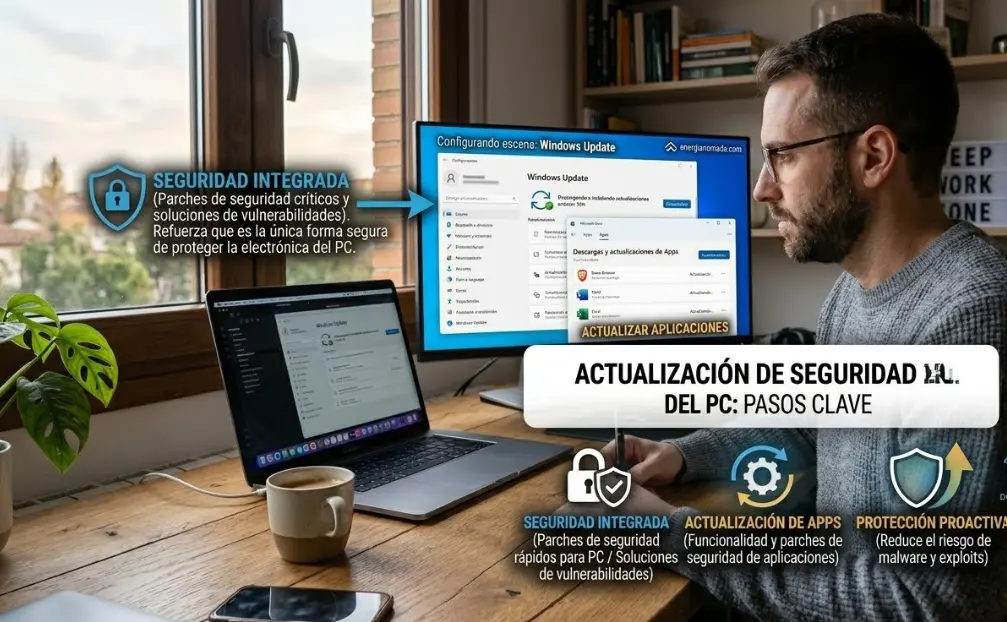
El sistema operativo es el corazón de la máquina. Si Windows no está actualizado, ninguna app que corra sobre él estará segura. Vamos a configurarlo para que trabaje para ti, no contra ti.
Paso 1: Configurar las “Horas Activas”
Este es el secreto para que Windows no te pida reiniciar en mitad de una reunión de Zoom.
- Haz clic en el botón de Inicio (logo de Windows).
- Haz clic en Configuración (el icono de la rueda dentada).
- Selecciona Actualización y seguridad (o Windows Update en W11).
- Busca la opción “Cambiar horas activas”.
- Dile a Windows cuál es tu horario de trabajo (por ejemplo, de 08:00 a 19:00). ¡Magia! Windows descargará e instalará todo de forma invisible y solo reiniciará el equipo por la noche, cuando tú no lo estés usando.
Paso 2: La Actualización Manual (Chequeo de Salud)
Una vez al mes, es bueno hacer una revisión manual.
- Ve a Configuración > Windows Update.
- Haz clic en el botón gigante “Buscar actualizaciones”.
- A veces verás “Actualizaciones opcionales” (suelen ser drivers de impresoras o tarjetas wifi). Instálalas si tienes problemas con esos aparatos. Si no sabes cómo conectar un aparato nuevo, revisa nuestra Guía para instalar impresoras, escáner y ratón Bluetooth.
El Miedo al Salto: ¿De Windows 10 a Windows 11?
Si tu ordenador te ofrece pasar a Windows 11 gratis y cumple los requisitos técnicos, hazlo. Windows 10 dejará de recibir parches de seguridad gratuitos en octubre de 2025. Quedarse en un sistema sin soporte es firmar una sentencia de muerte para tus datos bancarios.
Para proteger tus cuentas bancarias y contraseñas de las webs en las que navegas mientras das el salto de sistema operativo, es de obligado cumplimiento leer nuestra Guía experta sobre cómo crear contraseñas seguras y usar gestores y autenticación.
Actualizando tus Aplicaciones (El Segundo Frente)
Tener Windows seguro no sirve de nada si usas una versión de Google Chrome o Adobe Reader del año 2018. Los navegadores web son la frontera principal donde se libran las batallas contra el Malware.
Navegadores Web (Actualización Crítica)
Chrome, Edge o Firefox se actualizan solos por defecto cuando los cierras y los abres.
- El síntoma: Si ves un botoncito de color Rojo o Naranja en la esquina superior derecha de tu navegador (donde están los tres puntitos del menú), significa que hay una actualización urgente esperando y no has cerrado el navegador en días. Haz clic ahí y dale a “Actualizar”.
Y para asegurarte de que ningún virus rastreador ha dejado “basura” en ese navegador viejo, aplica las técnicas de nuestra Guía de navegadores: cómo borrar historial, cookies y extensiones malignas.
El Gestor Automático: Ninite (El truco del experto)
Si formateas tu ordenador o quieres actualizar de golpe programas como VLC, Zoom, Skype o WinRAR sin tener que ir web por web descargando instaladores molestos que intentan colarte barras de herramientas de Yahoo, usa Ninite.
- Ve a la web de Ninite, marca las casillas de las apps que usas, descargas un único archivo, lo ejecutas y te vas a tomar un café. Él actualiza todo en segundo plano, en su última versión segura y rechazando cualquier “programa basura” patrocinado.
Para mejorar tu fluidez trabajando con estos programas y no depender tanto del ratón, descubre los secretos que usan los profesionales en nuestra Guía de atajos de teclado para PC y Mac (copiar, pegar, deshacer y más).
Kit de Supervivencia: Herramientas para un PC Impecable
Tener un software actualizado es el 80% del trabajo. El otro 20% es tener hardware y herramientas de soporte que respondan cuando las cosas van mal. Te recomiendo tener a mano este “Botiquín Informático”:
1. Almacenamiento de Rescate
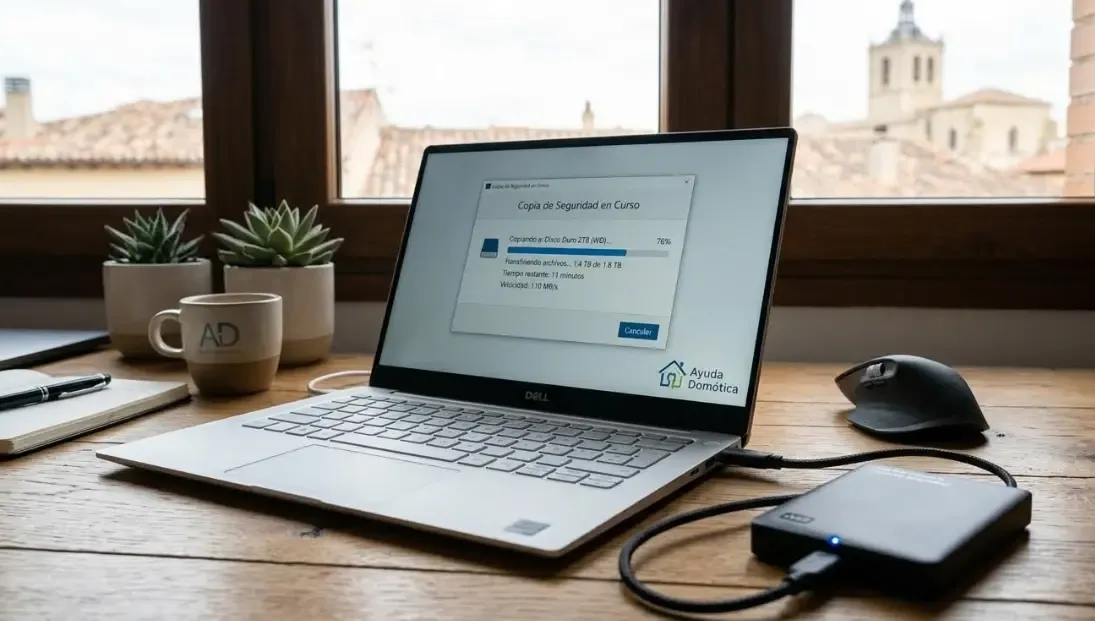
Antes de una “Gran Actualización” (como pasar de W10 a W11), los profesionales siempre hacemos una copia física de los archivos vitales, por si la luz se corta en mitad de la instalación.
- Comprar disco duro externo robusto: DISCOS DUROS EXTERNOS HDD/SSD 2TB USB 3.0 ALTA VELOCIDAD
- Comprar pendrive para instalaciones limpias: MEMORIAS USB PENDRIVE 64GB 3.1 METÁLICO
2. Energía Ininterrumpida (SAI)
El mayor terror al actualizar la BIOS o el Sistema Operativo es un apagón de luz. Si tienes un PC de sobremesa, un pequeño SAI (Sistema de Alimentación Ininterrumpida) mantendrá tu equipo encendido 10 minutos para que el proceso termine sin “romper” tu placa base.
- Proteger mi equipo contra apagones: SAI UPS SISTEMA DE ALIMENTACIÓN ININTERRUMPIDA PARA ORDENADOR
3. Red a prueba de balas
Las actualizaciones pesadas pueden tardar horas si tu WiFi es malo, provocando errores de descarga. Si puedes, conecta el PC por cable al router, o mejora tu adaptador.
- Actualizar mi conexión: ADAPTADOR WIFI 6 USB DE ALTA VELOCIDAD ANTENA DUAL
- Cable directo infalible: CABLE DE RED ETHERNET CAT 7/8 PLANO ALTA VELOCIDAD
El Peligro Falso: Las estafas de actualización
A medida que tomes el hábito de actualizar, debes afinar tu instinto de supervivencia. Los estafadores saben que la gente obedece a las alertas de “Actualización Urgente”.
Regla de Oro: Microsoft o Google JAMÁS te pedirán que llames a un número de teléfono, ni te pedirán dinero para descargar una actualización de seguridad esencial a través de una ventana emergente en tu navegador.
Si estás leyendo el periódico y salta una ventana roja pitando que dice “¡Su Windows está infectado, actualice aquí o llame a este número!”, es una estafa de Phishing.
Las verdaderas actualizaciones de Windows solo aparecen en la esquina inferior derecha o dentro del menú Configuración, nunca en el centro de tu navegador web. Para blindarte completamente contra estas amenazas online cuando compras o navegas, repasa nuestra Guía de compras online seguras y cómo detectar estafas.
Tabla Comparativa: ¿Actualizo o no actualizo?
Si todavía tienes dudas cuando salta un aviso, usa este “Termómetro de Decisiones”:
| Tipo de Aviso | Qué es realmente | Mi recomendación | ¿Urgencia? |
|---|---|---|---|
| ”Actualización Crítica de Seguridad” | Un parche que cierra un agujero por el que entran virus. | INSTALAR AHORA. Guarda tu trabajo y reinicia. | Máxima 🚨 |
| “Actualización Acumulativa Mensual” | El paquete de mejoras y pequeños parches de Microsoft. | INSTALAR ESTA SEMANA. Programa las horas activas. | Alta 🟡 |
| “Actualización Opcional de Drivers” | Mejoras para tu impresora, Bluetooth o tarjeta gráfica. | SOLO SI HAY PROBLEMAS. Si el PC va bien, ignóralo. | Baja 🟢 |
| “Aviso gigante en una web: Actualiza Flash Player/Antivirus” | El 99% de las veces es un virus disfrazado (Malware). | CERRAR LA PESTAÑA. Nunca descargues desde pop-ups. | Peligro ❌ |
FAQ: Resolviendo el miedo a la actualización
¿Si actualizo a Windows 11 perderé todos mis archivos y fotos?
No. La actualización oficial a través de Windows Update está diseñada para mantener todos tus archivos, documentos y programas intactos. El sistema solo reemplaza la “Fontanería” interna. Aún así, como la informática no es infalible (puede haber un corte de luz), siempre es recomendable tener tus fotos valiosas en la nube o en un disco duro externo antes de darle al botón.
Mi ordenador se quedó en "Preparando Windows, no apague el equipo" durante 3 horas. ¿Qué hago?
¡Mucha paciencia! La regla de oro es NUNCA desenchufar el equipo de la corriente en este estado. Algunos discos duros mecánicos antiguos tardan muchísimo en escribir los archivos. Si lo apagas de un botonazo, corromperás el sistema operativo y tendrás que formatearlo. Si han pasado más de 5 horas y la “ruedita” no se mueve nada, entonces sí, tendrás que forzar el apagado, pero es el último recurso. (Para que esto no pase, lo mejor es instalar un disco sólido SSD en tu equipo).
¿Necesito pagar un antivirus caro si tengo Windows actualizado?
Para el 95% de los usuarios domésticos, NO. Windows 10 y Windows 11 incluyen de serie Windows Defender. Es un antivirus gratuito, ligero, silencioso y catalogado como uno de los mejores del mundo por laboratorios independientes. Si mantienes Windows actualizado, Defender también actualiza su base de datos de virus cada día. Si sospechas que ya tienes un virus rebelde, echa un vistazo a nuestra Guía de virus, antivirus y cómo detectar Malware con Defender.
Tengo un Mac de Apple, ¿las reglas son las mismas?
Exactamente las mismas. Aunque existe el mito de que “los Mac no tienen virus”, Apple saca parches de seguridad constantemente para MacOS e iOS porque descubren vulnerabilidades. En un Mac, ve a “Preferencias del Sistema” > “Actualización de software” y activa la opción “Mantener el Mac actualizado automáticamente”.
Conclusión: El Mantenimiento es la Clave de la Velocidad
Si te compraras un coche Ferrari, ¿ignorarías la luz roja del cuadro de mandos que te pide que le cambies el aceite? Por supuesto que no, porque sabes que el motor reventaría.
Tu ordenador y tu teléfono móvil son los motores de tu vida laboral, social y financiera.
Posponer una actualización no te ahorra tiempo; solo retrasa y empeora el problema. Genera una “deuda técnica” que terminará en un ordenador secuestrado por Ransomware o tan lento que tardarás 10 minutos en abrir un simple documento de Word.
Tu plan de acción para esta misma tarde (Son solo 5 minutos):
- Ve a Configuración > Windows Update y haz clic en “Buscar actualizaciones”.
- Mientras descarga, entra en “Cambiar horas activas” y dile a Windows tu horario para que no te vuelva a molestar jamás durante tu jornada.
- Abre tu navegador web, dale a los tres puntitos de arriba a la derecha > Ayuda > “Información de Google Chrome”, y deja que instale su parche de seguridad.
Cuando tomas el control del mantenimiento, la tecnología deja de ser un motivo de estrés y se convierte en lo que siempre debió ser: una herramienta silenciosa y eficiente.
Y si este proceso de orden digital te ha inspirado para poner orden en el mundo físico y organizar tu vida laboral y archivos en la nube y en tu escritorio, da el siguiente paso leyendo nuestra indispensable Guía sobre cómo trabajar en equipo y gestionar herramientas como Trello y Slack.
¿Cuál ha sido la peor experiencia o “susto” que has tenido por culpa de una actualización a destiempo o por no actualizar? ¡Cuéntanos tu historia en los comentarios y busquemos la forma de evitar que vuelva a pasar!