

Cómo Configurar el Control Parental en Móvil y Tablet: Guía Definitiva para Padres 2026
Protege a tus hijos en internet configurando el control parental paso a paso. Descubre cómo limitar el tiempo de pantalla, bloquear contenido adulto y crear hábitos digitales saludables fácilmente.
En este artículo:
- Por qué es vital el control parental en la era digital: Más allá del bloqueo
- Primeros pasos: Preparación física y digital del dispositivo (La base)
- Cómo configurar el control parental en Android (Google Family Link): Guía paso a paso
- Cómo configurar el control parental en iPhone y iPad (Tiempo de Uso de Apple): El ecosistema cerrado
- Las mejores aplicaciones de control parental de terceros (Qustodio, Norton, Kaspersky)
- Privacidad física y hábitos: Protegiendo más allá de la pantalla
- Hábitos saludables y el “Contrato Digital”: La capa humana del control
- FAQ: Preguntas frecuentes sobre el control parental (Optimizadas para Rich Results)
- Conclusión: Tu tranquilidad mental y su seguridad no tienen precio
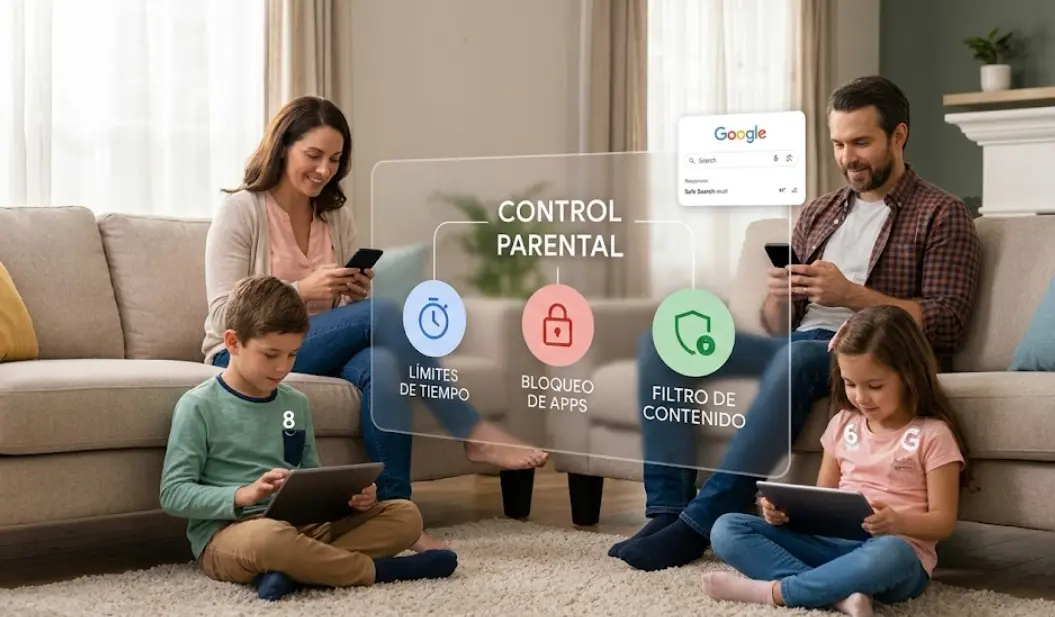
¿Te ha pasado? Le dejas la tablet o el móvil a tu hijo para que vea un rato de dibujos y, a los cinco minutos, te asalta un nudo en el estómago. ¿Qué estará viendo realmente? ¿Habrá tocado algún anuncio raro? ¿Estará hablando con algún desconocido en un juego online? No estás solo. Como padre, madre o tutor, vivimos en una época donde la tecnología avanza más rápido que nuestra capacidad para supervisarla. Entregar un dispositivo con acceso a internet a un niño sin configurar es como dejarle las llaves de un coche deportivo sin enseñarle a conducir: un peligro inminente.
Pero respira hondo. Hoy vamos a tomar las riendas. Con la misma disciplina y estrategia que aplicamos para organizar la economía doméstica o planificar tareas laborales, vamos a entrenar tu seguridad digital. En esta guía completa aprenderás a configurar el control parental en móvil y tablet de manera sencilla, rápida y definitiva. Da igual si eres un experto tecnológico o si apenas sabes mandar un correo electrónico; te guiaré paso a paso para que recuperes la tranquilidad en tu hogar. Ver las mejores herramientas de control parental en Amazon puede ser un buen punto de partida para equiparte.
Por qué es vital el control parental en la era digital: Más allá del bloqueo
Antes de entrar en la configuración técnica, necesitamos entender el “porqué”. No se trata de espiar a nuestros hijos ni de ser dictadores digitales, sino de acompañarlos, educarlos y protegerlos en un entorno que no está diseñado para cerebros en desarrollo. Es una cuestión de seguridad online, similar a la que aplicamos al configurar la privacidad en redes sociales.
La ciencia detrás de las pantallas y el cerebro infantil
Los estudios neurocientíficos son claros. Las aplicaciones, los videojuegos y las redes sociales están diseñados específicamente para retener nuestra atención liberando picos de dopamina. Si a los adultos nos cuesta soltar el teléfono, imagina el impacto en el cerebro de un niño cuya corteza prefrontal (la encargada del autocontrol y la toma de decisiones) aún no está madura.
La exposición excesiva a pantallas sin un control parental estricto puede provocar alteraciones en el sueño (por la inhibición de la melatonina que causa la luz azul), problemas de atención y sedentarismo. De hecho, la Organización Mundial de la Salud (OMS) y la Asociación Española de Pediatría recomiendan limitar drásticamente el tiempo de pantalla en niños, evitando cualquier exposición antes de los 2 años.
Riesgos reales de internet sin supervisión: Lo que no ves
Cuando no configuramos un sistema de protección, los menores se exponen a peligros tangibles. No es teoría, son casos que vemos a diario:
- Contenido inapropiado: Violencia, pornografía o lenguaje extremo a solo un clic de distancia en buscadores o redes sociales mal configuradas.
- Ciberacoso (Cyberbullying) y Grooming: Contacto con adultos malintencionados que se hacen pasar por niños en chats de juegos aparentemente inocentes como Roblox o Fortnite.
- Compras integradas involuntarias: Cargos de cientos de euros en tu tarjeta de crédito por comprar “gemas”, “monedas” o “loot boxes” en juegos gratuitos (free-to-play). Para evitar sustos mayores en tus dispositivos principales y entender cómo se cuelan estas amenazas, siempre es bueno revisar nuestra guía de virus y antivirus para detectar malware.
- Robo de datos y privacidad: Descarga de aplicaciones maliciosas que acceden al micrófono, cámara o galería de fotos. Es fundamental enseñarles, igual que les enseñamos a crear contraseñas seguras, a no descargar apps de fuentes no oficiales.
Primeros pasos: Preparación física y digital del dispositivo (La base)
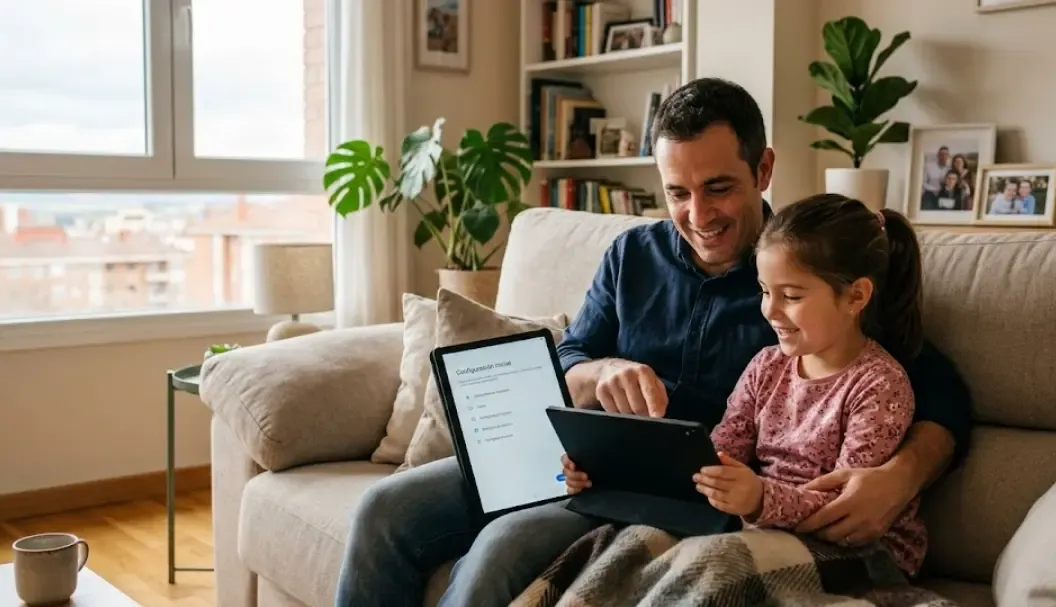
El entrenamiento empieza antes de encender la pantalla. Si vas a darle un dispositivo a un menor, debes prepararlo adecuadamente, tanto por fuera como por dentro. Es el equivalente a poner un sistema de seguridad en el hogar, pero para su mundo digital.
1. La protección física del hardware: Inversión en tranquilidad
Los niños son niños; las cosas se caen, se derraman líquidos y las pantallas se rayan. Tu primera inversión para evitar dolores de cabeza (y de bolsillo) debe ser proteger el dispositivo físicamente. Te recomiendo encarecidamente utilizar una funda resistente a golpes para tablet infantil que soporte caídas desde altura y tenga bordes reforzados.
Además, para cuidar su salud visual y proteger la pantalla de arañazos, es fundamental instalar un protector de pantalla de vidrio templado anti luz azul. Y si van a usar el dispositivo en viajes en coche, la sala de espera del médico o áreas comunes de casa, unos buenos auriculares infantiles con limitador de volumen a 85dB protegerán sus tímpanos de daños irreversibles mientras te dan un respiro del ruido constante de los videojuegos o los vídeos.
Si aún no tienes el dispositivo y estás pensando en comprar uno, la opción más inteligente y segura es adquirir directamente una tablet para niños con control parental integrado, que ya viene con interfaces simplificadas, carcasas robustas de fábrica y software específico para menores.
2. Privacidad y perfiles separados: La frontera digital
Nunca, bajo ningún concepto, le dejes a tu hijo tu propio perfil de usuario principal. Si usa tu móvil o tablet habitual, tiene acceso a tu correo, tus fotos privadas, tus redes sociales, tu historial bancario y tus tarjetas guardadas. Es una brecha de seguridad enorme.
- En Tablets Android y Windows: Crea un “Usuario invitado” o un “Perfil infantil” desde los ajustes del sistema. Así, sus descargas y actividad quedarán aisladas.
- En Móviles Android: Si le das tu móvil temporalmente (para una llamada o un juego rápido), utiliza la función de “Fijar pantalla” (Screen Pinning). Esto les permite usar solo la aplicación que tú has abierto y fijado; no pueden salir de ella sin tu PIN.
- En iPhone/iPad: Usa la función “Acceso guiado” dentro de Ajustes > Accesibilidad. Funciona de manera similar, bloqueando el dispositivo en una sola app.
Y recuerda, la seguridad empieza por las contraseñas y el acceso. Asegúrate de que las tuyas sean robustas y de que el dispositivo tenga un código de desbloqueo. Para profundizar, nuestra guía de contraseñas seguras y gestores de autenticación es un recurso invaluable.
Cómo configurar el control parental en Android (Google Family Link): Guía paso a paso
Si utilizas un dispositivo Android (Samsung, Xiaomi, Motorola, Realme, etc.), la mejor herramienta, gratuita y oficial, es Google Family Link. Es como tener un mando a distancia digital para el móvil o tablet de tus hijos. Tras probar varias suites de control parental, la integración nativa de Google es la más fluida para el ecosistema Android.
Pasos detallados para configurar Google Family Link:
- Prepara tu dispositivo (el del adulto): Instala la app “Google Family Link para padres” desde la Play Store en tu teléfono.
- Crea una cuenta Google para tu hijo: Los menores de 14 años (o la edad de consentimiento en tu país) no pueden tener una cuenta de Google estándar. Family Link te guiará para crearle una cuenta infantil supervisada, vinculada legal y digitalmente a la tuya. Necesitarás su fecha de nacimiento real.
- Vincula el dispositivo del niño: Enciende el móvil o tablet nuevo (o restaurado) del niño. Durante la configuración inicial, cuando te pida una cuenta de Google, inicia sesión con la cuenta infantil que acabas de crear. Sigue las instrucciones en pantalla. Te pedirá que acerques tu móvil (vía Bluetooth) o que introduzcas un código manualmente para confirmar el vínculo.
- Ajusta los límites desde tu app Family Link: Una vez vinculado, el control está en tu mano. Desde la app en tu móvil podrás:
- Gestionar el tiempo de uso diario: Establece cuántas horas al día puede usar el dispositivo (ej. 1 hora entre semana, 2 horas el fin de semana). Puedes crear horarios diferentes para cada día.
- Configurar la hora de dormir (Bloqueo nocturno): Define una franja horaria (ej. 21:30 a 07:00) a partir de la cual el dispositivo se bloquea completamente, excepto para llamadas de emergencia.
- Aprobación de aplicaciones: Activa la opción “Aprobación previa”. Cada vez que tu hijo intente descargar un juego o app de la Play Store, te llegará una notificación a tu móvil pidiendo permiso. Puedes investigar la app antes de decir que sí. ¡Se acabaron las sorpresas con descargas inapropiadas!
- Filtros de contenido: Activa los filtros para bloquear resultados explícitos en Google Chrome y en YouTube (o mejor aún, instala directamente YouTube Kids desde una tablet para niños segura).
- Gestionar la ubicación: Puedes ver la ubicación del dispositivo de tu hijo en tiempo real (útil para saber si ha llegado al colegio), siempre y cuando el dispositivo tenga conexión a datos.
Consejo de experto tras probar esta configuración en múltiples familias: Para ayudar a los niños más pequeños (3-8 años) a entender el concepto abstracto del tiempo y que el bloqueo no les pille por sorpresa (evitando rabietas), es muy útil usar un temporizador visual físico para niños en la mesa. Así ven físicamente cómo el tiempo se agota (con luces, arena o una barra que desaparece) y asimilan el límite de manera más natural.

Cómo configurar el control parental en iPhone y iPad (Tiempo de Uso de Apple): El ecosistema cerrado
El ecosistema de Apple tiene una de las herramientas nativas más potentes, integradas y difíciles de saltar del mercado: Tiempo de uso (Screen Time). No necesitas descargar nada; ya viene integrado en todos los iPhone y iPad con iOS 12 o superior. Su fortaleza radica en la profundidad del control dentro del sistema operativo.
Pasos detallados para configurar Tiempo de Uso en iOS/iPadOS:
- Configura “En familia” (Compartir en Familia): En tu iPhone, ve a Ajustes > [Tu Nombre] > En familia. Añade a tu hijo creando una cuenta Apple ID para menores. Necesitarás su fecha de nacimiento y, posiblemente, verificar tu método de pago como adulto responsable.
- Activa Tiempo de uso en el dispositivo del niño: En el iPhone o iPad de tu hijo, ve a Ajustes > Tiempo de uso. Pulsa en “Activar Tiempo de uso” y luego selecciona “Este es el iPhone/iPad de mi hijo/a”. Sigue los pasos.
- Configura los pilares básicos desde tu dispositivo o el suyo: Ahora, desde Ajustes > Tiempo de uso en el dispositivo del niño (o gestionándolo desde tu iPhone en En familia > Tiempo de uso del menor), ajusta:
- Tiempo de inactividad: Define el horario nocturno o de estudio donde solo estarán disponibles las llamadas y las apps que tú elijas como “Siempre permitidas” (como Phone, Mensajes o apps educativas específicas).
- Límites de uso de apps: Aquí está la magia. Puedes limitar categorías enteras. Por ejemplo: máximo 30 minutos al día en la categoría “Juegos”, 15 minutos en “Redes Sociales” y sin límite en “Educación” o “Lectura”.
- Restricciones de contenido y privacidad (CRUCIAL): Entra aquí, activa la pestaña y ve a “Restricciones de contenido”. Configura:
- Compras en iTunes y App Store: En “Compras integradas”, selecciona “No permitir”. Esto es tu escudo contra facturas de miles de euros en FIFA Ultimate Team o Robux.
- Apps: Puedes impedir la instalación o el uso de apps por categoría de edad.
- Clasificaciones de contenido: Configura películas para “Aptas para todos los públicos”, desactiva el contenido explícito en música, podcasts y noticias.
- Contenido web: Selecciona “Limitar sitios web para adultos”. Apple mantiene una lista actualizada de sitios bloqueados. Para un control aún mayor, elige “Solo sitios web permitidos” y añade manualmente los que consideres seguros.
- Compartir ubicación: Desde Ajustes > [Nombre del niño] > Buscar, puedes activar “Compartir mi ubicación” para tenerlo localizable.
Si tu hijo ya es preadolescente o adolescente y empieza a usar redes sociales, es vital sentarse con él no solo para activar Tiempo de Uso, sino para configurar la privacidad interna de cada app. Te sugiero usar nuestra guía de privacidad para Facebook e Instagram y complementarla con los trucos de privacidad y copias de seguridad para WhatsApp. La educación es la capa de seguridad más importante.
Las mejores aplicaciones de control parental de terceros (Qustodio, Norton, Kaspersky)
A veces, las herramientas nativas se quedan cortas, especialmente si en casa hay una mezcla heterogénea de dispositivos (Android, iOS, Windows, macOS) y quieres un panel de control único. O quizás necesitas funciones más avanzadas como monitorización de redes sociales, detección de ciberacoso o informes de actividad hiperdetallados. En esos casos, una app de terceros de pago es la solución ideal. Tras analizar decenas de ellas, estas son las más robustas:
- Qustodio: Es, sin duda, el líder del mercado en funciones y usabilidad. Permite una monitorización muy detallada (incluyendo ver términos buscados en YouTube o Google), bloqueo de juegos específicos por nombre, rastreo de ubicación GPS en tiempo real, un botón de pánico (SOS) para el niño y hasta escucha ambiental remota en algunos planes. Su panel web es excepcionalmente claro. Consulta el precio y planes actuales de Qustodio en Amazon.
- Norton Family Premier: Excelente para hogares con muchos dispositivos (cubre ilimitados). Destaca por sus informes detallados sobre los vídeos que los niños ven en YouTube (incluso el título del vídeo) y las búsquedas que realizan en internet. También tiene una función de “Supervisión escolar” que alerta si el niño debería estar en clase. Es muy sólido y confiable, heredero de la experiencia en seguridad de Norton.
- Kaspersky Safe Kids: Una opción muy económica y sorprendentemente potente. Ofrece las funciones básicas de control de tiempo y filtrado web de manera muy eficaz, pero su valor añadido son los consejos psicológicos para padres avalados por expertos, que te sugiere en base al comportamiento digital observado en tu hijo. Incluye también un planificador de ubicaciones (geofencing).
Un detalle de hardware estratégico para el hogar: Si quieres bloquear el acceso a páginas indebidas o limitar el tiempo de conexión desde la raíz de tu red (afectando a todos los dispositivos: móviles, consolas, Smart TVs, ordenadores portátiles), lo más efectivo es instalar un router WiFi avanzado con control parental integrado. Marcas como ASUS, TP-Link o Google Nest Wifi permiten, desde su app móvil, pausar internet para un dispositivo específico a la hora de cenar, establecer horarios de bloqueo o filtrar categorías de contenido para toda la red con un solo botón. Además, si notas que la conexión no llega bien al cuarto de los niños (lo que puede incentivar que se acerquen al router y estén en zonas comunes menos supervisadas), revisa nuestra guía práctica sobre cómo mejorar la señal WiFi en casa de forma rápida y económica.
Privacidad física y hábitos: Protegiendo más allá de la pantalla
No todo es software. Los dispositivos móviles tienen cámaras, micrófonos, GPS y sensores que, si un malware o una app maliciosa logra acceder, pueden comprometer gravemente la intimidad física del menor. Este es un aspecto que a menudo se pasa por alto.
Enséñales hábitos de higiene digital: no llevar el dispositivo al baño, dejarlo fuera de la habitación por la noche para cargar (mejor en un espacio común) y ser conscientes de lo que graban o fotografían. Para mayor seguridad en ordenadores portátiles o tablets con cámara frontal, acostúmbralos a usar pegatinas deslizantes para tapar la cámara web cuando no la estén usando activamente para una videollamada. Es un gesto simple y muy efectivo.
Asimismo, para evitar “miradas indiscretas” (shoulder surfing) en lugares públicos, el transporte escolar o incluso en el aula, un filtro de privacidad para pantallas (privacy screen protector) impedirá que las personas a su lado vean lo que están haciendo, leyendo o escribiendo. Solo quien está justo enfrente de la pantalla ve el contenido con claridad.
Si el niño ya tiene edad para llevar el móvil solo al colegio o al parque, no olvides equiparlo con una funda antigolpes para móvil con cordón de muñeca o cuello, para evitar caídas severas y pérdidas costosas. La combinación de protección física y digital es imbatible.

Hábitos saludables y el “Contrato Digital”: La capa humana del control
Como experto en productividad y organización del hogar, siempre digo que una herramienta, por buena que sea, no sustituye un buen hábito. Con la tecnología ocurre igual. La mejor aplicación de control parental es, y siempre será, el diálogo continuo, la educación digital y el ejemplo. Es similar a la mentalidad que aplicamos para organizar la cocina y la despensa de forma eficiente: sin un sistema acordado, el caos se impone.
Creando vuestro “Contrato Digital” Familiar
Establecer un pacto claro, consensuado y por escrito con los hijos (según su edad) evita el 80% de las discusiones diarias. Redactad juntos unas normas de uso tecnológico familiar. Algunas ideas clave para incluir:
- Zonas y momentos libres de pantallas: La mesa del comedor (durante comidas), los dormitorios por la noche y el coche en trayectos cortos son espacios sagrados sin móviles. Para facilitar esto, os recomiendo tener una estación de carga familiar para múltiples dispositivos en el salón o pasillo, donde todos dejen los dispositivos a cargar por la noche. Es un “parking tecnológico” que promueve la desconexión.
- Postura y salud física: Estar horas encorvado sobre la pantalla (text neck) es terrible para las cervicales de niños y adultos. Fomenta el uso de un soporte ergonómico ajustable para tablet o móvil para que miren al frente y no hacia abajo. Combínalo con descansos activos cada 45 minutos.
- Alternativas atractivas y aburrimiento creativo: El mayor enemigo del uso excesivo de pantallas es el “no tengo nada mejor que hacer”. Si les quitas la pantalla, ofréceles alternativas tangibles y divertidas. Invierte en cuadernos de actividades creativas sin pantallas (mandalas, experimentos, manualidades) o introducid el hábito de jugar los fines de semana a juegos de mesa familiares modernos y educativos que fomenten la lógica, la estrategia o el trabajo en equipo.
Para los padres que quieran profundizar más en la filosofía y psicología detrás de una crianza digital saludable, la lectura es vuestra mejor arma. Os aconsejo encarecidamente adquirir algún libro de referencia sobre educación digital y gestión de pantallas escrito por pediatras, psicólogos o educadores especializados. Es una inversión en conocimiento que pagará dividendos en bienestar familiar.
FAQ: Preguntas frecuentes sobre el control parental (Optimizadas para Rich Results)
¿Mi hijo adolescente sabrá que tiene instalado el control parental? ¿Puede sentirse espiado?
La transparencia es clave. Sí, tanto Google Family Link como Tiempo de Uso de Apple muestran iconos claros en la barra de estado o tienen secciones dedicadas en Ajustes. Es contraproducente ocultarlo. La mejor estrategia es **explicar que es una herramienta de protección y aprendizaje**, no de espionaje. Compararlo con los entrenadores de un equipo: establecen reglas y límites para que todos jueguen seguros y mejoren. Para adolescentes, negociar ciertos límites puede aumentar su sentido de responsabilidad.¿Qué pasa si mi hijo necesita más tiempo de pantalla para hacer un trabajo escolar o proyecto?
Todas las aplicaciones serias de control parental permiten **"añadir tiempo extra" (bonus time) de manera puntual** desde el móvil del padre con un solo clic. Si un día necesita 45 minutos más para un trabajo de investigación en Chrome o para usar una app de edición de vídeo, puedes concedérselos de forma remota y temporal sin tener que desactivar toda la rutina. Es flexible y práctico.¿Puede mi hijo desinstalar la aplicación de control parental o saltarse los límites?
Si usas herramientas nativas bien configuradas (Family Link, Tiempo de Uso) o apps de terceros robustas (Qustodio, Norton), **requerirán la contraseña del administrador (padre/madre) para ser desinstaladas o desactivadas**. El punto débil suele ser que el niño conozca el PIN de desbloqueo de tu móvil (desde donde gestionas los controles) o el de su propio dispositivo. Asegúrate de que no los conocen y de cambiar las contraseñas periódicamente, tal como recomendamos en nuestra [guía de seguridad](https://ayudadiaria.com/tecnologia/guia-contrasenas-seguras-gestores-autenticacion/).¿El control parental permite leer los mensajes privados de WhatsApp o Instagram de mi hijo?
**No, y es importante entender por qué.** Las herramientas estándar de control parental **no pueden leer el contenido de los mensajes cifrados de apps como WhatsApp, Signal o Telegram** por políticas de privacidad estrictas y cifrado de extremo a extremo. Lo que sí pueden hacer es **bloquear el acceso a la app por completo**, limitar su tiempo de uso o, algunas apps avanzadas, notificarte si se instala una nueva app de mensajería. Para supervisar el contenido, la única vía ética y legal es el **diálogo abierto** y, en algunos casos, la supervisión directa ocasional con el conocimiento y consentimiento del menor, explicándole los riesgos.¿A qué edad debo empezar a relajar o quitar el control parental?
No hay una edad cronológica mágica; depende **100% de la madurez digital, la responsabilidad y los hábitos demostrados** por el menor. Generalmente, se suele seguir una evolución: * **Infancia (6-12):** Control estricto. Límites de tiempo, filtros de contenido, aprobación de apps. * **Adolescencia temprana (13-15):** Transición. Se mantienen filtros básicos y límites de tiempo, pero se puede abrir el acceso a redes sociales con conversaciones previas sobre privacidad. Se introduce más autonomía a cambio de responsabilidad. * **Adolescencia tardía (16-18):** Supervisión y confianza. Se pasa de un control de bloqueo a una **supervisión basada en acuerdos y conversaciones**. El objetivo es que al llegar a la mayoría de edad sean usuarios digitales autónomos, críticos y seguros. La herramienta de [gestión del tiempo y productividad](https://ayudadiaria.com/laboral/metodos-productividad-personal-pomodoro-gtd-time-blocking/) puede ser un buen recurso para enseñarles a autorregularse.Conclusión: Tu tranquilidad mental y su seguridad no tienen precio
Proteger a los menores en el mundo digital ya no es una opción de padres sobreprotectores; es una responsabilidad básica de crianza en el siglo XXI. Al igual que les enseñamos a mirar a ambos lados antes de cruzar la calle, a no hablar con extraños o a entender y ahorrar en la factura de la luz, debemos equiparles con las habilidades y los escudos necesarios para navegar por internet de forma segura.
Implementar los pasos de esta guía te llevará, en total, menos de una hora de configuración inicial. Pero el retorno de inversión en tranquilidad será inmediato y duradero: se acabarán las batallas campales por apagar la PlayStation o la tablet, desaparecerá el miedo a facturas sorpresa por compras integradas y, lo más importante, podrás descansar sabiendo que has creado un entorno digital seguro donde tus hijos pueden explorar, aprender y crecer con menores riesgos.
No lo dejes para “más tarde”. El algoritmo de YouTube o el próximo juego viral con chat online no esperan. Coge el dispositivo de tu hijo ahora mismo, sigue los pasos de esta guía para configurar el control parental adecuado a su edad y da el primer paso firme hacia una convivencia tecnológica familiar sana, educada y, sobre todo, tranquila.
¿Listo para tomar el control? Empieza por explorar las opciones de hardware y software que hemos mencionado para encontrar la que mejor se adapte a tu familia. Ver las soluciones de control parental más vendidas en Amazon. ¡Tú tienes el poder de configurar su seguridad!