

Cómo Instalar Impresora, Escáner y Ratón Bluetooth: Guía Definitiva Paso a Paso (2026)
¿Tu ordenador no reconoce el ratón nuevo o la impresora no imprime? Aprende a instalar y configurar periféricos en Windows y Mac en 5 minutos. Guía experta con soluciones a todos los problemas comunes.
En este artículo:
- 🔍 Análisis Estratégico: Entendiendo el “Lenguaje” de los Periféricos
- 🖨️ Misión 1: Instalar una Impresora (Conquista la Reina de los Periféricos)
- 📄 Misión 2: Dominar el Escáner (Digitaliza como un Profesional)
- 🖱️ Misión 3: Ratones, Teclados y Auriculares Bluetooth (Corta los Cables Definitivamente)
- 🚨 Resolución Avanzada de Problemas: Tu Botiquín de Emergencia Digital
- ❓ Preguntas Frecuentes (FAQ) Optimizadas para Rich Results
- 🎯 Conclusión y Llamada a la Acción: Conecta con Confianza
Llegas a casa con una caja nueva bajo el brazo, ilusionado con tu nueva impresora multifunción o ese ratón inalámbrico ergonómico que promete revolucionar tu productividad. Abres la caja, lo enciendes… y el silencio digital es ensordecedor. Tu ordenador no reacciona, una luz parpadea sin sentido y un mensaje críptico aparece en pantalla. La frustración sube. ¿Realmente necesitas un máster en informática solo para conectar una impresora por WiFi o emparejar un ratón Bluetooth?
Te entiendo perfectamente. Tras años como consultor tecnológico y haber configurado cientos de dispositivos para clientes y para mi propio espacio de teletrabajo optimizado, he vivido todas las pesadillas de instalación. La buena noticia es que el 95% de los problemas tienen una solución sistemática y sencilla.
La verdad es que instalar periféricos hoy es más fácil que nunca, pero hay “trampas” invisibles que la mayoría de tutoriales omiten. En esta guía, no solo te daré los pasos, sino que te explicaré el porqué detrás de cada clic. Te convertiré en alguien que no solo sigue instrucciones, sino que entiende el proceso. Vamos a dominar juntos la instalación de impresoras (por cable y WiFi), escáneres, ratones, teclados y auriculares Bluetooth. Prepárate para desterrar la frustración y tomar el control absoluto de tu ecosistema digital.
🔍 Análisis Estratégico: Entendiendo el “Lenguaje” de los Periféricos
Antes de tocar un cable, es crucial comprender la arquitectura invisible que permite a tus dispositivos comunicarse. Tu ordenador (Windows o Mac) y tu nueva impresora no hablan el mismo idioma nativo. Para que se entiendan, necesitan un traductor especializado: el controlador o driver.
Hace una década, este proceso dependía de un CD-ROM perdido. Hoy, gracias al estándar Plug and Play (Enchufar y Usar, cuyo concepto puedes explorar en Wikipedia), los sistemas operativos modernos incluyen una biblioteca masiva de controladores básicos. Cuando conectas un ratón USB genérico, Windows o macOS dicen: “Te reconozco, eres un dispositivo de entrada HID”, y funcionan al instante.
Sin embargo, con dispositivos complejos que ofrecen funciones avanzadas (como una impresora multifunción con escaneado a doble cara o un ratón gaming con macros), el sistema necesita el controlador exacto del fabricante para desbloquear todo su potencial. Aquí es donde suelen surgir los problemas: conexión a internet lenta, descargas interrumpidas o controladores incorrectos.
Si tu PC ya arrastra lentitud y estos procesos se eternizan, el problema puede ser más profundo. Te recomiendo atajar primero los cuellos de botella del sistema con nuestra guía completa para limpiar y acelerar tu PC con Windows.
📊 Vocabulario Clave que Dominarás
- Driver/Controlador: El software traductor.
- Plug and Play: La tecnología de detección automática.
- WiFi Direct vs. WiFi de Red: Dos formas de conectar inalámbricamente.
- Modo de Emparejamiento (Pairing Mode): El estado “visible” de los dispositivos Bluetooth.
- IP Address (Dirección IP): El “número de teléfono” de tu impresora en la red.
- WPS (Wi-Fi Protected Setup): El protocolo para conectar dispositivos a la red sin contraseña.
🖨️ Misión 1: Instalar una Impresora (Conquista la Reina de los Periféricos)
La impresora es, con diferencia, el dispositivo que genera más incidencias. Ya sea por problemas de conexión, colas de impresión atascadas o drivers fantasmas, su instalación define una experiencia fluida o una pesadilla constante. Tras probar decenas de modelos, te presento el método infalible.
Opción A: Conexión por Cable USB (La Ruta Sólida y Estable)
Ideal si tu impresora vivirá cerca del ordenador. Es la conexión más fiable y con menos puntos de fallo.
⚠️ Error Crítico a Evitar: Nunca conectes el cable USB antes de tiempo. Este es el fallo número uno que causa detecciones erróneas.
Proceso Paso a Paso:
- Prepara el Terreno: Enciende tu ordenador y asegúrate de que tiene conexión a Internet activa. Esto es vital para que Windows/macOS pueda buscar automáticamente el driver más actualizado.
- Prende la Impresora: Conéctala a la corriente y enciéndela. Deja que complete su ciclo de inicialización (dejará de hacer ruido).
- La Conexión Mágica: Ahora sí, toma el cable USB de impresora (normalmente tipo USB-B a USB-A) y conéctalos.
- La Danza Automática: Verás notificaciones en la esquina inferior derecha (Windows) o una ventana de configuración (macOS). El sistema detectará el hardware y descargará e instalará el controlador adecuado.
- Verificación: Abre un documento cualquiera (un PDF, una página web) y selecciona “Imprimir”. Tu nueva impresora debería aparecer en la lista. Haz una página de prueba.
📌 Nota Experta: Muchas impresoras modernas ya no incluyen el cable USB en la caja, asumiendo que usarás WiFi. Si necesitas uno, asegúrate de comprar un cable de calidad. Un cable defectuoso es un culpable frecuente de problemas intermitentes. Puedes encontrar cables USB para impresora de diferentes longitudes y marcas en Amazon.
Opción B: Conexión por WiFi (La Libertad Sin Ataduras)
Imprimir desde el portátil en el sofá, desde el móvil o desde una tablet es un lujo moderno. Requiere que la impresora se una a tu red doméstica, como un invitado más.
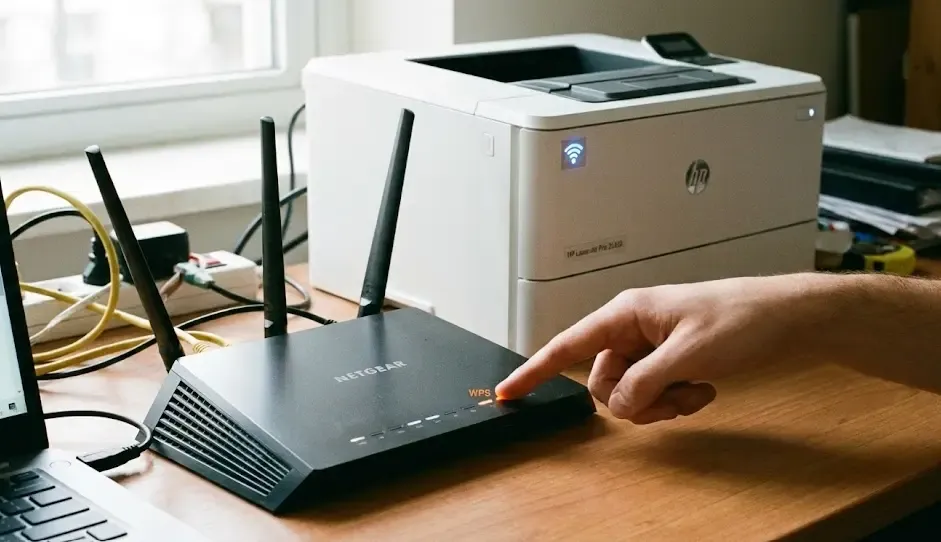
Método 1: El Atajo del Botón WPS (El Más Sencillo) La mayoría de routers e impresoras modernas soportan WPS.
- Enciende la impresora y navega por su menú (pantalla LCD o botones) hasta encontrar la opción “Red Inalámbrica” o “Configuración WiFi”.
- Selecciona la opción “Conexión WPS” o similar.
- En los siguientes 2 minutos, ve a tu router y pulsa su botón WPS físico (suele tener el icono 🔘). Una luz debería parpadear.
- La impresora y el router negociarán la conexión automáticamente. Cuando la luz WiFi de la impresora se quede fija, estará conectada.
Método 2: Configuración Manual por Menú (El Más Controlado)
- En la pantalla de la impresora, ve a Red/Configuración > Configuración Inalámbrica.
- Elige “Buscar redes”. Debería listar las redes WiFi cercanas.
- Selecciona el nombre de tu red (SSID).
- Introduce la contraseña de tu WiFi con cuidado (usa las flechas para cambiar entre caracteres).
- Confirma. La impresora obtendrá una dirección IP de tu router.
🛠️ Solución de Problemas Comunes en WiFi:
- “Impresora no encontrada”: Asegúrate de que la impresora y el PC están en la misma red. Es común tener una red de 2.4GHz y otra de 5GHz. La mayoría de impresoras solo se conectan a 2.4GHz. Si tu PC está en la de 5GHz, no se verán.
- Señal débil: Si el router está lejos, la conexión será inestable. Refuerza tu cobertura con los trucos de nuestra guía para mejorar la señal WiFi en casa.
- Instalación Final en el PC: Ve a Configuración > Dispositivos > Impresoras y escáneres > Añadir. Tu PC escaneará la red y la mostrará. Selecciónala y Windows completará la instalación.
Para aquellos que buscan una impresora doméstica fiable y económica, modelos como la HP DeskJet serie 4000 ofrecen una excelente relación calidad-precio y son muy sencillas de configurar.
📄 Misión 2: Dominar el Escáner (Digitaliza como un Profesional)
Si tu impresora es multifunción, el escáner es un tesoro oculto. Digitalizar documentos, fotos antiguas o recibos es esencial para organizarte y reducir el papel. Tras instalar la impresora, el escáner debería estar listo. El reto está en usar el software correcto.
Escaneo en Windows: Flexibilidad y Control
Olvida los programas lentos que vienen en un CD. Windows tiene herramientas nativas potentes.
- Para Documentos Rápidos (PDF/JPG): Busca en el Menú Inicio “Escáner de Windows”. Es simple y directo. Coloca el documento, elige formato (PDF es ideal para varios papeles) y resolución (300 DPI para texto, 600 DPI para fotos).
- Para Máximo Control (OCR, Formatos TIFF): Ve a la web del fabricante (Epson, Canon, HP) y descarga su software de escaneo específico. Suele llamarse “Epson Scan”, “HP Scan”, etc. Te permitirá ajustar brillo, contraste, hacer OCR (reconocimiento de texto en imágenes) y escanear directamente a una carpeta de Dropbox o Google Drive.
Escaneo en macOS: Elegancia y Simplicidad
Los Mac integran esta función a la perfección.
- Abre la aplicación “Captura de Imagen” (viene preinstalada).
- En la barra lateral izquierda, aparecerá tu escáner. Si no aparece, a veces hay que añadirlo desde “Preferencias del Sistema > Impresoras y Escáneres”, seleccionar la impresora y marcar la casilla “Escáner compartido”.
- Elige el tipo de documento, la resolución y la carpeta de destino. El resultado es impecable.
💡 Consejo de Experto: Si escaneas muchos documentos legales o administrativos, invertir en un alimentador de documentos (ADF) integrado en tu impresora ahorra horas. Para digitalizar pilas de papeles, echa un vistazo a impresoras multifunción con alimentador automático en Amazon.
Una vez tengas tus PDFs escaneados, es probable que necesites unirlos, comprimirlos o firmarlos digitalmente. Gestiona tus documentos como un pro con nuestra guía avanzada para trabajar con archivos PDF.
🖱️ Misión 3: Ratones, Teclados y Auriculares Bluetooth (Corta los Cables Definitivamente)
La tecnología Bluetooth ha liberado nuestros escritorios, pero su proceso de emparejamiento sigue siendo un misterio para muchos. La clave está en un concepto: “Modo de Emparejamiento” o “Pairing Mode”.
El Gran Secreto: Cómo Poner un Dispositivo en “Modo Visible”
Cuando enciendes un ratón Bluetooth nuevo, no está “gritando” su nombre. Está en modo standby. Para que tu PC lo vea, debes activar su modo de descubrimiento.
- Asegura que tiene pilas cargadas o batería.
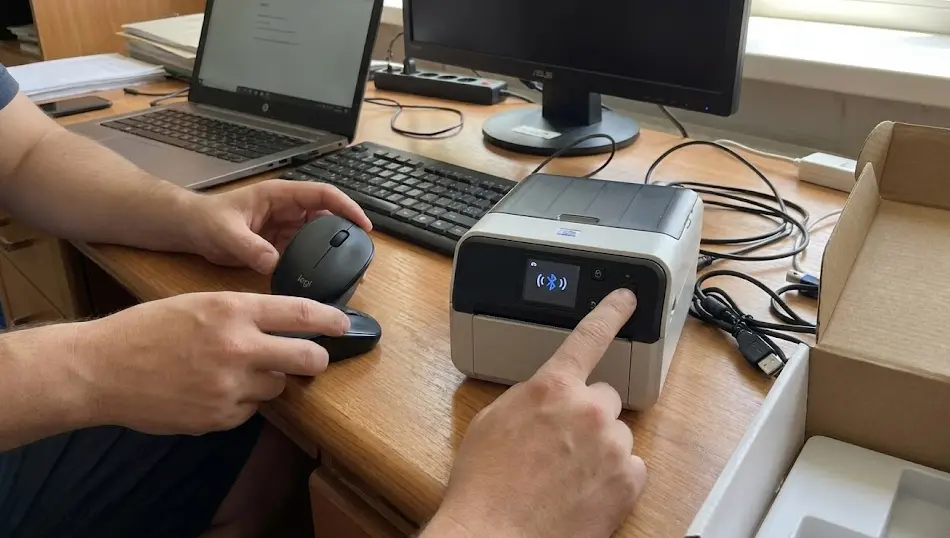
- Busca un botón pequeño, a menudo en la parte inferior, con el símbolo de Bluetooth (⎋) o la palabra “Connect”.
- Mantén pulsado durante 3-5 segundos. Una luz (normalmente azul o blanca) comenzará a parpadear rápidamente (no de forma lenta e intermitente). ¡Eso es! Ya es visible.
Conexión en Windows 10/11:
- Ve a Configuración > Bluetooth y dispositivos.
- Activa el Bluetooth si no lo está.
- Haz clic en “Añadir dispositivo” y luego en “Bluetooth”.
- Tu dispositivo (en modo de emparejamiento) aparecerá. Haz clic en él. Puede pedir un código de emparejamiento (para teclados, escribe el código que aparezca y pulsa Enter). Para ratones, normalmente es automático.
Conexión en macOS (Ventura/Sonoma):
- Abre Preferencias del Sistema > Bluetooth.
- Activa Bluetooth.
- El dispositivo aparecerá en la lista. Haz clic en “Conectar”.
🎧 Para Auriculares Bluetooth: El proceso es idéntico. Mantén pulsado el botón de emparejamiento (a veces es el mismo botón de encendido durante 5-7 segundos) hasta que la luz parpadee en un patrón especial (consultar el manual). Luego búscalo en la lista de Bluetooth de tu PC o móvil.
Si buscas comodidad para largas jornadas, un ratón ergonómico vertical Bluetooth puede prevenir lesiones por esfuerzo repetitivo. Para sesiones de concentración o videollamadas, unos auriculares Bluetooth con cancelación de ruido son una inversión que cambia la vida.
La ergonomía es clave para la salud a largo plazo. Complementa tu configuración inalámbrica con los consejos de nuestra guía para crear un espacio de trabajo en casa saludable y productivo.
🚨 Resolución Avanzada de Problemas: Tu Botiquín de Emergencia Digital
A veces, las cosas se tuercen. Aquí tienes un protocolo de diagnóstico basado en años de experiencia resolviendo incidencias.
Problema 1: “Windows/Mac no detecta la impresora por USB”
- Solución 1: Cambio de Puerto USB. Prueba un puerto USB trasero directamente en la placa base. Los puertos delanteros o de un hub a veces no dan suficiente energía.
- Solución 2: Instalador Oficial. Olvida la detección automática. Ve a la web de Soporte de HP, Epson, Brother, Canon, busca tu modelo exacto (está en la etiqueta trasera) y descarga el paquete de instalación completo. Ejecútalo antes de conectar la impresora. Te guiará.
- Solución 3: Driver Fantasma. Si antes tenías otra impresora, puede quedar un driver conflictivo. Ve a “Impresoras y escáneres”, elimina cualquier impresora antigua o en error, y reinicia.
Problema 2: “La impresora WiFi aparece como ‘Fuera de Línea (Offline)’”
Esto es clásico. La conexión de red se ha perdido.
- Reinicio en Cascada: Apaga el router, la impresora y el PC. Enciende en este orden: 1) Router (espera 2 min a que todas las luces estén estables), 2) Impresora, 3) PC. Esto renueva las direcciones IP.
- Impresión de Configuración de Red: Desde el panel de la impresora, imprime un “Informe de configuración de red” o “Test de red”. Ahí verás su dirección IP (ej: 192.168.1.45).
- Conexión Manual por IP: En Windows, al añadir impresora, elige “La impresora que quiero no está en la lista” > “Seleccionar por dirección IP”. Introduce la IP del informe. Windows creará un puerto TCP/IP nuevo.
Problema 3: “El Bluetooth ha desaparecido de mi Windows”
Tras una actualización grande, el controlador Bluetooth puede corromperse.
- Reinicia (sí, funciona a menudo).
- Ve a Administrador de dispositivos (Win+X > Administrador de dispositivos).
- Busca “Adaptadores Bluetooth”. Haz clic derecho sobre el tuyo > “Desinstalar dispositivo”. Marca “Intentar eliminar el controlador” si aparece.
- Reinicia el PC. Windows reinstalará el controlador genérico al arrancar. Para procedimientos oficiales detallados, siempre puedes consultar el Soporte de Microsoft para Bluetooth.
Problema 4: “Mi ratón/teclado Bluetooth va a tirones o se desconecta”
- Causa 1: Batería Baja. Es la razón más común. Cámbialas o recárgalo.
- Causa 2: Interferencias. El WiFi de 2.4GHz y el Bluetooth operan en bandas cercanas. Aleja el router de tu PC o, si tu router lo permite, desactiva temporalmente la banda de 2.4GHz y usa solo la de 5GHz para WiFi (tu PC debe soportarla).
- Causa 3: Distancia/Obstáculos. El Bluetooth tiene un alcance limitado (unos 10m en espacio abierto). Las paredes y los muebles metálicos lo reducen drásticamente.

❓ Preguntas Frecuentes (FAQ) Optimizadas para Rich Results
¿Qué es mejor, un ratón Wireless (con receptor USB) o uno Bluetooth?
Depende de tu prioridad. El **ratón Wireless (RF 2.4GHz con dongle)** ofrece una **conexión ultra estable, sin lag y a prueba de interferencias**, ideal para gaming o trabajo de precisión. El **ratón Bluetooth** es perfecto para la **portabilidad y minimalismo** (no ocupa un puerto USB, ideal para portátiles). Para la mayoría de usuarios de oficina, un buen ratón Bluetooth es más que suficiente. Si buscas precisión extrema, echa un vistazo a los [mejores ratones inalámbricos para oficina y diseño en Amazon](https://www.amazon.es/s?k=mejor+raton+inalambrico+oficina+preciso&tag=ayudadiaria-21).¿Por qué mi impresora no escanea en el Mac aunque imprime perfectamente?
Es un problema frecuente con la tecnología AirPrint de Apple, que instala un driver básico de impresión pero a veces omite el del escáner. Solución: Ve a **Preferencias del Sistema > Impresoras y Escáneres**. Selecciona tu impresora y haz clic en **"Opciones y suministros..."**. En la pestaña "Controlador", si ves "AirPrint" como opción, cámbiala por el **controlador específico del fabricante** si está disponible en la lista. Si no, reinstala el software completo desde la web del fabricante.¿Necesito estar conectado a Internet para instalar una impresora por cable USB?
**Sí, es muy recomendable.** Aunque algunos controladores básicos están en Windows, para obtener la versión más actualizada y estable, así como el software completo de gestión (como HP Smart o Epson Connect), tu PC necesita descargarlo de los servidores del fabricante. Una instalación offline puede limitar funcionalidades.¿Puedo conectar mis auriculares Bluetooth a dos dispositivos a la vez (PC y móvil)?
Sí, pero solo si tus auriculares soportan la tecnología **"Bluetooth Multipoint"**. Los modelos de gama media-alta suelen incluirla. Consulta las especificaciones de tu modelo. Con Multipoint activado, puedes escuchar música en el PC y, al recibir una llamada en el móvil, el audio cambiará automáticamente. Si tus auriculares no lo tienen, tendrás que desconectarlos manualmente de un dispositivo para emparejarlos con el otro.He perdido el receptor USB pequeño de mi ratón inalámbrico. ¿Puedo emparejarlo por Bluetooth?
**No, son tecnologías incompatibles.** Un ratón diseñado para funcionar con un receptor USB de radiofrecuencia (RF) **no** tiene chip Bluetooth. Tu única opción es comprar un **receptor de reemplazo universal**, aunque no siempre funciona con todos los modelos. Lo más sencillo suele ser adquirir un nuevo ratón. Para no perderlo, elige un modelo que tenga un **hueco de almacenamiento para el dongle** en su propio cuerpo.🎯 Conclusión y Llamada a la Acción: Conecta con Confianza
Dominar la instalación de periféricos es una de las habilidades digitales más empoderantes que puedes adquirir. Te libera de la dependencia, ahorra tiempo valioso y elimina una fuente común de estrés tecnológico. Ya no eres un usuario que sigue ciegamente pasos; ahora comprendes el porqué del modo de emparejamiento, la importancia del driver correcto y la diferencia entre una IP y un nombre de red.
Tu hoja de ruta hacia un escritorio perfectamente conectado es clara:
- Identifica tu necesidad: ¿Conectividad estable (USB) o libertad de movimiento (WiFi/Bluetooth)?
- Sigue el protocolo correcto: ¿Es Plug and Play o necesitas el instalador oficial?
- Diagnostica con método: Si falla, aplica el botiquín de soluciones de forma ordenada (reinicio, cambio de puerto, driver oficial).
Este conocimiento no solo sirve para impresoras y ratones. Los mismos principios se aplican para conectar altavoces, webcams, tabletas gráficas o mandos de juego. Has construido una base sólida de topical authority en configuración de hardware.
Si esta guía te ha servido para resolver un problema que arrastrabas meses, imagina lo que puedes conseguir optimizando otras áreas de tu vida digital. Por ejemplo, para mantener reuniones impecables desde casa, tu siguiente paso debería ser dominar las herramientas de comunicación. Te invito a profundizar con nuestra guía definitiva para videoconferencias con Zoom, Teams y Google Meet.
Ahora es tu turno. ¿Cuál ha sido el periférico más rebelde que has tenido que domar? ¿Una impresora que solo imprimía en verde? ¿Un ratón Bluetooth que conectabas cada mañana? Comparte tu experiencia en los comentarios y ayudemos a construir una comunidad que resuelve problemas, no que los evita.
Recuerda: Para las mejores ofertas y precios actualizados en impresoras, escáneres y periféricos inalámbricos, siempre puedes consultar la selección actual en Amazon. La tecnología avanza, pero los principios fundamentales de conexión que has aprendido hoy te servirán durante años.
🔗 Recursos Relacionados y Enlaces de Autoridad
- Cómo organizar y limpiar tu escritorio digital y físico - Un espacio ordenado mejora la concentración.
- Guía de electricidad básica para el hogar - Entiende la infraestructura que alimenta tus dispositivos.
- Cómo ahorrar en la factura de la luz con tus electrodomésticos - Una impresora encendida 24/7 consume energía.
- Sitio oficial del estándar Bluetooth - Para información técnica profunda (en inglés).