

¿Tu Navegador te Espía y va Lento? Guía Definitiva de Limpieza, Cookies y Extensiones
¿Chrome consume toda tu RAM? Aprende a borrar el historial, gestionar las cookies invasivas y elegir las extensiones que multiplicarán tu productividad.

En este artículo:
- La Santísima Trinidad: Historial, Caché y Cookies Explicadas
- Misión 1: La Limpieza Profunda Paso a Paso (El atajo mágico y más)
- Misión 2: Gestionar Contraseñas y Datos de Autocompletar (Seguridad Inteligente)
- Misión 3: El Mundo de las Extensiones (Vitaminas o Virus para tu Navegador)
- El Gran Mito del “Modo Incógnito” o “Navegación Privada”
- Configuración de Privacidad Avanzada: Bloquea a los Rastreadores
- Sincronización Segura: Tu Navegador en Todas Partes
- Comparativa Rápida: ¿Qué Navegador Elijo en 2026?
- Cómo Elegimos y Probamos Estas Recomendaciones
- Preguntas Frecuentes (FAQ) Optimizadas para Rich Results
- Conclusión: Recupera el Control y Navega con Potencia
Abres el navegador para buscar un regalo de cumpleaños. Cinco minutos después, entras en Facebook y ves un anuncio de ese exacto regalo. Abres un periódico digital y tarda diez segundos en cargar, cubierto de banners. Tu ordenador empieza a bufar como un avión a reacción solo por tener cuatro pestañas abiertas.
Sientes que te observan. Sientes que tu herramienta de trabajo y ocio se ha convertido en un escaparate publicitario lento y pesado.
Como tu entrenador personal en el mundo digital, te confirmo una sospecha: Tu navegador no está “viejo”, está sucio.
Navegar por internet hoy en día es como caminar por un bosque lleno de barro; si no te limpias las botas al llegar a casa, lo pones todo perdido. Acumulamos Gigabytes de “caché”, miles de “cookies” que rastrean cada clic que hacemos y “extensiones” que prometían ayudarnos pero que ahora solo consumen recursos.
En este artículo, vamos a realizar un “Detox Digital” a tu puerta de acceso a internet. No importa si usas Google Chrome, Microsoft Edge, Firefox, Safari o Brave. Te enseñaré la diferencia real entre borrar el historial y navegar en incógnito (spoiler: no es lo que crees), cómo gestionar las cookies para recuperar tu privacidad y cuáles son las extensiones que los expertos usamos para trabajar más rápido y seguros.
Prepárate para navegar ligero.
La Santísima Trinidad: Historial, Caché y Cookies Explicadas
Para limpiar, primero hay que saber qué estamos tirando a la basura. Muchos usuarios borran todo por miedo, perdiendo contraseñas guardadas y comodidad. Vamos a usar la ciencia informática explicada para humanos.
1. El Historial (Tu huella digital local)
Es, simplemente, la lista de sitios que has visitado.
- ¿Por qué borrarlo? Por privacidad local. Si compartes ordenador, no quieres que nadie vea qué buscaste anoche. También es útil si un sitio web no carga correctamente y sospechas que hay un conflicto con datos antiguos.
- ¿Afecta al rendimiento? Mínimamente. Es solo texto y metadatos. Sin embargo, un historial enorme puede ralentizar ligeramente la búsqueda en la barra de direcciones.
- ¿Qué se pierde? La lista de sitios visitados y, en algunos navegadores, los datos de formularios rellenados automáticamente (a menos que estén guardados por separado).
2. La Caché (La memoria a corto plazo del navegador)
El navegador guarda imágenes, archivos CSS y scripts de las webs que visitas para que, si vuelves mañana, carguen más rápido sin tener que descargar todo de nuevo.
- El problema: Con el tiempo, guardas cientos de megabytes (incluso gigabytes) de datos de webs que nunca volverás a visitar. Esto ocupa espacio en tu disco duro (SSD o HDD) y puede causar errores de visualización si la web se actualiza y tú sigues viendo la versión vieja almacenada. Una caché corrupta es una causa común de páginas que no cargan.
- Solución: Hay que purgarla periódicamente. Es el equivalente a limpiar la memoria temporal de tu sistema, algo que también tratamos en profundidad en nuestra Guía de Mantenimiento de PC Windows.
3. Las Cookies (Las migas de pan digitales)
Son pequeños archivos de texto que las webs instalan en tu navegador. Su función original era buena, pero se ha desvirtuado.
- Cookies de Primera Parte (Las Buenas): Son creadas por el sitio que visitas. Recuerdan que has iniciado sesión (sesión de usuario), qué tienes en el carrito de la compra de una tienda online o tus preferencias de idioma. Sin ellas, la web no funcionaría correctamente.
- Cookies de Terceros (Las Rastreadoras): Son las polémicas. Las instala un dominio diferente al que estás visitando, normalmente a través de anuncios, botones de “Me gusta” o scripts de análisis. Una web de noticias puede instalar cookies de Facebook, Google Ads y decenas de redes publicitarias. Estas “migas de pan” te siguen por toda la web, creando un perfil detallado de tus intereses para mostrarte publicidad hiperpersonalizada. Estas son las que queremos controlar y eliminar.
Si tu ordenador va lento en general, no solo al navegar, te recomiendo encarecidamente complementar esta limpieza con nuestra Guía de Mantenimiento de PC Windows.
Misión 1: La Limpieza Profunda Paso a Paso (El atajo mágico y más)
No te voy a hacer navegar por menús infinitos. Existe un “combo” de teclas universal que funciona en la mayoría de navegadores.
El Comando Maestro Universal: Ctrl + Shift + Supr
(En Mac es Cmd + Shift + Borrar o, a veces, Cmd + Shift + Supr)
- Con el navegador abierto, pulsa esas tres teclas a la vez.
- Se abrirá una ventana emergente: “Borrar datos de navegación” o similar.
- Selecciona el intervalo de tiempo: Elige “Desde siempre” (o “Todo el periodo”) si quieres una limpieza total. Si solo quieres solucionar un problema reciente, puedes elegir “Última hora” o “Últimas 24 horas”.
- Marca las casillas correctas (esta es la clave):
- ✅ Historial de navegación: Adiós a la lista de webs visitadas.
- ✅ Cookies y otros datos de sitios: Te cerrará las sesiones en todos los sitios (tendrás que volver a iniciar sesión en Gmail, Facebook, Amazon, etc.), pero eliminará los rastreadores. Es el paso más importante para la privacidad.
- ✅ Imágenes y archivos en caché: Recuperarás espacio en disco y solucionarás posibles errores de carga. Es el paso más importante para la velocidad.
- ❌ Contraseñas y otros datos de inicio de sesión: NO marques esta si quieres conservar tus contraseñas guardadas. A menos que quieras un borrón y cuenta nueva total.
- ❌ Configuración del sitio: Esto restablece permisos como la ubicación o las notificaciones. Puedes dejarlo sin marcar a menos que tengas problemas.
- Dale a “Borrar datos” o “Clear data”.
Consejo de Experto: Haz esta limpieza profunda al menos una vez al mes. Es como el mantenimiento periódico del coche. Para un mantenimiento más frecuente y ligero, puedes borrar solo la caché cada dos semanas.

Limpieza Avanzada por Navegador
A veces necesitas un control más fino. Aquí te muestro dónde encontrar las herramientas específicas en cada navegador, basándome en mi experiencia probándolos a fondo:
- Google Chrome: Menú (tres puntos) > Más herramientas > Borrar datos de navegación. Aquí también encuentras la opción “Avanzadas”.
- Microsoft Edge: Menú (tres puntos) > Configuración > Privacidad, búsqueda y servicios > Elegir qué borrar (en “Borrar datos de exploración”).
- Mozilla Firefox: Menú (tres líneas) > Opciones > Privacidad y Seguridad > Cookies y datos del sitio > Gestionar datos… (para borrar cookies específicas) o Borrar datos… (para caché).
- Apple Safari: Safari > Preferencias > Privacidad > Gestionar datos del sitio web… (para cookies) o Desarrollar > Vaciar cachés (necesitas activar el menú Desarrollar en Preferencias > Avanzado).
Misión 2: Gestionar Contraseñas y Datos de Autocompletar (Seguridad Inteligente)
Muchos navegadores te preguntan: “¿Quieres guardar la contraseña?”. Y tú dices sí por comodidad. Pero, ¿es seguro?
Verdad incómoda: Los gestores de contraseñas integrados en Chrome, Edge o Firefox son aceptables para el usuario medio, pero tienen limitaciones. Si alguien tiene acceso físico a tu ordenador desbloqueado, puede ver todas tus claves en texto plano en la configuración. Además, su cifrado no suele ser tan robusto como el de soluciones dedicadas.
Mi recomendación profesional, tras probar decenas de opciones: Da el salto a un Gestor de Contraseñas dedicado. Es la mayor mejora de seguridad que puedes hacer por menos de 50€ al año.
- Ventajas: Cifrado de grado militar, generación de contraseñas complejas únicas para cada sitio, autocompletado seguro, alertas de filtraciones de datos, y acceso desde todos tus dispositivos.
- Cómo empezar: Exporta tus contraseñas guardadas en el navegador (en Ajustes > Contraseñas) e impórtalas en tu gestor nuevo. Te lo explicamos todo en nuestra Guía de Contraseñas Seguras y Gestores.
Para una protección física adicional, considera una llave de seguridad hardware. Es el método de autenticación de dos factores más seguro que existe. Consulta las opciones de llaves de seguridad FIDO2 en Amazon.
Misión 3: El Mundo de las Extensiones (Vitaminas o Virus para tu Navegador)
Las extensiones son pequeñas aplicaciones que añaden funcionalidades a tu navegador. Pueden ser tu mejor aliado para la productividad o el peor enemigo para tu rendimiento y privacidad.
- El peligro real: Cada extensión activa consume memoria RAM (la memoria de trabajo de tu PC) y potencia de CPU. Muchas también tienen permisos para “leer y cambiar todos tus datos en los sitios web que visitas”, lo que, en manos maliciosas, es catastrófico. Otras simplemente están mal programadas y ralentizan todo.
- La regla de oro del experto: Menos es más. Revisa periódicamente (
chrome://extensions/en Chrome) y desactiva o elimina todo lo que no uses al menos una vez a la semana. La disciplina aquí es clave.
Top 7 Extensiones Imprescindibles, Probadas y Analizadas
Tras años de uso y análisis de rendimiento, estas son las que siempre tengo instaladas. No son sugerencias genéricas; son herramientas que marcan la diferencia en mi flujo de trabajo diario.
uBlock Origin (El Escudo Definitivo):
- Qué hace exactamente: Bloquea anuncios, rastreadores, mineros de criptomonedas en el navegador y ventanas emergentes maliciosas a nivel de red. Es un bloqueador de contenido.
- Por qué es imprescindible: Es increíblemente ligero (consume menos recursos que AdBlock Plus) y muy eficaz. No solo navegarás más rápido al no cargar anuncios pesados, sino que también mejorarás tu privacidad y seguridad. Es de código abierto y no acepta pagos para permitir anuncios “aceptables”.
- Dónde conseguirla: Chrome Web Store o addons.mozilla.org para Firefox.
Bitwarden (La Caja Fuerte Universal):
- Qué hace exactamente: Gestiona y sincroniza tus contraseñas de forma segura entre todos tus dispositivos.
- Por qué es imprescindible: Su versión gratuita es más que suficiente para la mayoría, es de código abierto (auditado) y su extensión se integra a la perfección. Te libera de depender del gestor del navegador. Si buscas una opción premium con funciones familiares, echa un vistazo a las suscripciones de LastPass en Amazon.
Dark Reader (Salvador de Ojos Nocturnos):
- Qué hace exactamente: Aplica un modo oscuro inteligente y configurable a cualquier sitio web.
- Por qué es imprescindible: Reduce la fatiga visual si trabajas o navegas de noche. Es personalizable por sitio, lo que evita que rompa la visualización de páginas que ya tienen modo oscuro nativo.
LanguageTool (Tu Editor de Texto en la Web):
- Qué hace exactamente: Revisa ortografía, gramática y estilo en tiempo real en cualquier cuadro de texto web: Gmail, LinkedIn, WordPress, redes sociales, etc.
- Por qué es imprescindible: Tu comunicación escrita es parte fundamental de tu Marca Personal. Evitar errores da una imagen de profesionalidad y cuidado. Para trabajos más largos, un teclado mecánico cómodo puede ser una gran inversión. Explora teclados mecánicos silenciosos en Amazon.
The Camelizer / Keepa (Tu Historiador de Precios):
- Qué hace exactamente: Muestra gráficos con el historial de precios de productos en Amazon y alerta de bajadas.
- Por qué es imprescindible: Te empodera como consumidor. Sabrás si esa “oferta relámpago” es real o si el precio estaba más bajo hace dos semanas. Combínalo con nuestros consejos para Ahorrar en la Cesta de la Compra.
OneTab (El Orden entre el Caos de Pestañas):
- Qué hace exactamente: Con un clic, convierte todas tus pestañas abiertas en una lista ordenada en una sola pestaña, liberando hasta un 95% de la memoria RAM que consumían.
- Por qué es imprescindible: Si eres de los que tiene 40 pestañas abiertas “por si acaso”, esto salvará la velocidad de tu PC. Puedes restaurarlas todas o de una en una.
SimpleAllow Copy (El Rompe-Candados):
- Qué hace exactamente: Permite copiar texto en sitios web que lo bloquean (ciertos periódicos, blogs, etc.).
- Por qué es imprescindible: Para tomar notas, citar correctamente o simplemente para tener la libertad de interactuar con el contenido. Úsalo de forma ética, respetando los derechos de autor.
Para mantener tu espacio de trabajo físico igual de ordenado que el digital, una buena alfombrilla de ratón con reposamuñecas de Amazon puede prevenir lesiones por esfuerzo repetitivo.
El Gran Mito del “Modo Incógnito” o “Navegación Privada”
Hay una confusión masiva aquí. Cuando abres una ventana de incógnito (Ctrl + Shift + N en Chrome/Edge, Ctrl + Shift + P en Firefox), mucha gente piensa que se vuelve invisible en internet. ESTO ES FALSO PELIGROSO.
- Lo que SÍ hace (y muy bien):
- No guarda el historial de navegación en ese ordenador.
- No guarda cookies, datos de formularios ni contraseñas de forma persistente (se borran al cerrar la ventana).
- Es perfecto para evitar que alguien que use tu PC después vea dónde has estado.
- Lo que NO hace (la realidad):
- NO te hace anónimo. Tu Proveedor de Internet (Movistar, Orange, Vodafone) ve todo el tráfico que generas.
- NO te oculta de tu jefe o administrador de red si estás en el trabajo o en una red pública.
- NO te oculta de los sitios web que visitas. Ellos ven tu dirección IP (que puede aproximar tu ubicación) y, si inicias sesión en alguna cuenta (ej. Google), te identifican perfectamente.
- NO evita el rastreo por huella digital del navegador (una técnica avanzada que identifica tu dispositivo por su configuración única).
Úsalo inteligentemente para:
- Comprar billetes de avión o alojamiento (para evitar que las webs suban precios por verlos repetidamente).
- Iniciar sesión en una segunda cuenta de una red social sin cerrar la primera.
- Buscar temas de salud delicados, regalos sorpresa o cualquier cosa que no quieras en el historial local.
- Probar cómo se ve tu web o blog a un usuario que no ha iniciado sesión.
Para un anonimato real, necesitas una Red Privada Virtual (VPN). Compara los mejores routers VPN compatibles en Amazon.
Configuración de Privacidad Avanzada: Bloquea a los Rastreadores
Hoy en día, los navegadores traen herramientas potentes de privacidad integradas. Actívalas. No requieren ser técnico.
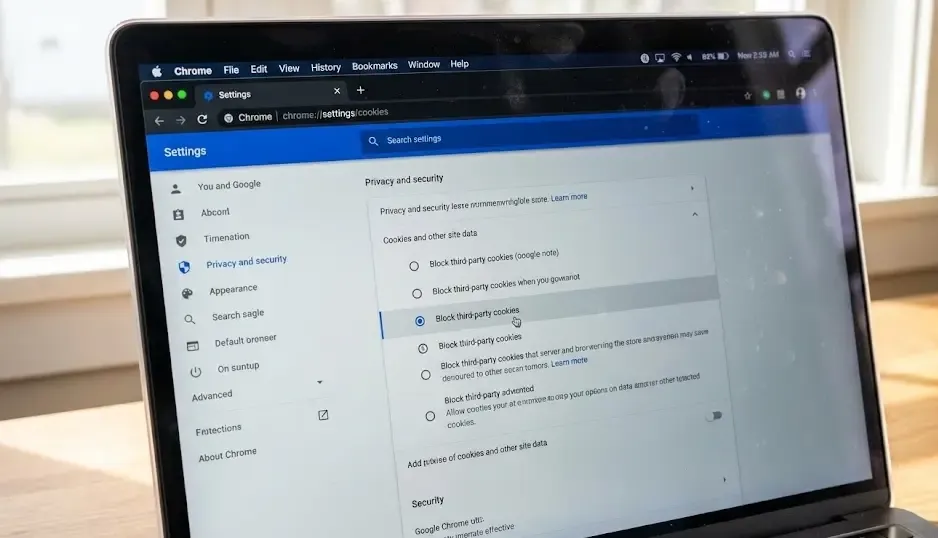
En Google Chrome (vía chrome://settings/privacy):
- Seguridad: Activa la “Navegación segura” (Protección mejorada). Escaneará descargas y te avisará de sitios peligrosos.
- Cookies y datos de sitios: Aquí está la joya. Elige “Bloquear cookies de terceros”. Esto impedirá que la mayoría de rastreadores publicitarios se instalen. Algunos sitios web antiguos pueden fallar, pero podrás permitirlos temporalmente.
- Enviar una solicitud “No rastrear”: Actívalo, aunque muchos sitios lo ignoran, es una declaración de intenciones.
En Microsoft Edge (vía edge://settings/privacy):
Edge tiene una de las mejores suites de privacidad integradas.
- Prevención de seguimiento: Ponlo en “Equilibrado”. Bloquea rastreadores conocidos de sitios que no has visitado, minimizando los fallos en webs. “Estricto” es más agresivo pero puede romper más funcionalidades.
- Elegir qué bloquear: Puedes activar el bloqueo de anuncios molestos (pop-ups, vídeos que se reproducen solos) además de los rastreadores.
En Mozilla Firefox (vía about:preferences#privacy):
Firefox es el campeón de la privacidad por defecto.
- Protección contra rastreo: Configúralo en “Estricto”. Firefox es muy bueno bloqueando rastreadores sin romper webs.
- Cookies: Selecciona “Cookies de terceros y datos de sitios” o, para máxima privacidad, “Todos los cookies” (pero tendrás que iniciar sesión en cada visita).
Si te preocupa la privacidad más allá del navegador, especialmente en aplicaciones de mensajería, no olvides revisar también tu móvil: Trucos de WhatsApp y Privacidad.
Sincronización Segura: Tu Navegador en Todas Partes
Una de las grandes ventajas modernas es tener tus marcadores, extensiones y contraseñas (si usas un gestor) sincronizados entre tu PC, portátil y móvil.
- ¿Cómo activarla? Inicia sesión en el navegador con tu cuenta de Google (Chrome), Microsoft (Edge) o Firefox (Firefox).
- Beneficio clave: Es tu copia de seguridad automática. Si se te rompe el ordenador, al comprar uno nuevo e iniciar sesión, todo vuelve a aparecer como por arte de magia: tus favoritos organizados, las extensiones instaladas, los temas visuales…
- Precaución: Asegúrate de que la cuenta que usas tiene una contraseña fuerte y autenticación en dos factores activada. Es la llave de tu mundo digital sincronizado.
Asegúrate de que tus documentos importantes descargados también están a salvo subiéndolos a la nube. Aprende cómo en: Guía de Almacenamiento en la Nube. Para acceder a tus archivos en cualquier pantalla, un adaptador USB-C a HDMI en Amazon puede ser muy útil.
Comparativa Rápida: ¿Qué Navegador Elijo en 2026?
Esta es una pregunta constante. Tras probarlos todos extensamente, te doy mi análisis honesto:
| Navegador | Mayor Fortaleza | Mayor Debilidad | Ideal para… |
|---|---|---|---|
| Google Chrome | Compatibilidad y ecosistema. Todas las webs funcionan. La mayor oferta de extensiones. | Consumo de RAM. Es el más pesado. Integración con Google que a algunos preocupa. | El usuario estándar que quiere que todo funcione sin complicaciones y usa muchas extensiones. |
| Microsoft Edge | Rendimiento y eficiencia en Windows. Funciones integradas útiles (PDF, colecciones). Privacidad decente por defecto. | Menor cantidad de extensiones específicas (aunque usa las de Chrome). Asociado a Windows. | Usuarios de Windows que buscan velocidad y buena integración con el sistema. Mi recomendación actual para la mayoría. |
| Mozilla Firefox | Privacidad por defecto. Menos consumo de RAM que Chrome. Independiente de los grandes gigantes. | Algunas webs muy optimizadas para Chrome pueden tener micro-errores. Menor cuota de mercado. | Usuarios preocupados por la privacidad, desarrolladores web y quienes quieren apoyar la competencia en el mercado. |
| Brave | Privacidad y velocidad extremas. Bloquea anuncios y rastreadores por defecto. Sistema de recompensas (BAT). | Su modelo de negocio con anuncios propios puede no gustar. Menor madurez en algunas funciones. | Los más paranoicos con la privacidad que quieren la máxima velocidad y no les importa un ecosistema más nicho. |
| Apple Safari | Optimización y eficiencia energética en Mac e iPhone. Integración perfecta con el ecosistema Apple. | Limitado a dispositivos Apple. Menor soporte de extensiones avanzadas. | Usuarios exclusivos de Apple que priorizan la autonomía de la batería y la integración. |
Veredicto personal: Si usas Windows, Microsoft Edge es la mejor combinación de rendimiento, privacidad y funcionalidad hoy en día. Para máxima privacidad multiplataforma, Firefox. Para un todo-en-uno sin pensar, Chrome.
Para mejorar tu postura en cualquier escritorio, un soporte para monitor regulable en altura de Amazon es una inversión en salud que notarás.
Cómo Elegimos y Probamos Estas Recomendaciones
Para que confíes en esta guía, es importante que sepas el proceso detrás:
- Experiencia Práctica: No es teoría. Cada paso (limpieza, configuración) y cada extensión recomendada ha sido probada durante meses, si no años, en entornos de trabajo reales, tanto en equipos de gama alta como en portátiles más modestos.
- Criterios Técnicos de Evaluación:
- Rendimiento: Medimos el consumo de RAM y CPU con el Administrador de tareas del navegador y herramientas como
about:performance(en Firefox). Descartamos extensiones que ralenticen la navegación. - Privacidad: Revisamos los permisos que solicitan las extensiones. Priorizamos las de código abierto o con políticas de privacidad claras y respetables.
- Utilidad Real: No recomendamos herramientas “cool”. Recomendamos las que solucionan un problema concreto (ahorro de memoria, corrección ortográfica, bloqueo de anuncios) de forma eficiente.
- Rendimiento: Medimos el consumo de RAM y CPU con el Administrador de tareas del navegador y herramientas como
- Actualización Constante: El mundo del navegador cambia rápido. Revisamos periódicamente que las extensiones sigan mantenidas y que las configuraciones sigan siendo óptimas con las últimas versiones.
- Enfoque en el Usuario Final: Pensamos en diferentes perfiles: el estudiante con un portátil viejo, el profesional que necesita productividad, el usuario preocupado por su privacidad familiar. Las recomendaciones buscan cubrir estas necesidades.
Preguntas Frecuentes (FAQ) Optimizadas para Rich Results
¿Borrar las cookies borra mis contraseñas guardadas?
No necesariamente. Las contraseñas guardadas en el **[gestor de contraseñas](/tecnologia/guia-contrasenas-seguras-gestores-autenticacion/) del navegador** (Chrome/Edge Passwords) se almacenan por separado. Al borrar cookies, lo que se pierde es la **"sesión activa"**. Tendrás que volver a introducir tu usuario y contraseña en cada sitio, pero el navegador podrá autocompletarlos si los tienes guardados. Para mayor seguridad, usa un gestor externo como Bitwarden.¿Qué hago si me salen ventanas emergentes (pop-ups) constantemente?
Es señal de que probablemente has dado permiso por error a un sitio web malicioso o tienes adware. Solución: 1. Haz una **limpieza profunda** (Ctrl+Shift+Supr) de caché y cookies. 2. Ve a Ajustes > Privacidad y seguridad > Configuración de sitios > **Notificaciones**. Revisa la lista y elimina cualquier sitio sospechoso que tenga permiso para "mostrar notificaciones". 3. Ejecuta un análisis con tu antivirus. Para una limpieza profunda de software no deseado, herramientas como Malwarebytes son excelentes. [Encuentra software de seguridad en Amazon](https://www.amazon.es/s?k=malwarebytes+premium+license&tag=ayudadiaria-21). 4. Instala **uBlock Origin** para prevenirlo en el futuro.¿Es malo tener muchas pestañas abiertas? ¿Cómo gestionarlas?
Sí, es uno de los mayores lastres para el rendimiento. Cada pestaña es un proceso independiente que consume RAM y CPU. **Soluciones:** - Usa la extensión **OneTab** para colapsarlas en una lista. - Usa **Grupos de pestañas** (disponible en Chrome y Edge): Organiza pestañas por temas y colapsa los grupos que no uses. - Adopta el hábito de cerrar lo que no necesites. Para organizar tu trabajo y reducir la necesidad de tantas pestañas, métodos como [Pomodoro o Time Blocking](https://ayudadiaria.com/laboral/metodos-productividad-personal-pomodoro-gtd-time-blocking/) pueden ayudarte a enfocarte.¿Cómo cambio el motor de búsqueda por defecto de Bing a Google (u otro)?
1. Ve a la **Configuración** del navegador. 2. Busca la sección "**Motor de búsqueda**" o "**Barra de direcciones y búsqueda**". 3. En "Motor de búsqueda utilizado en la barra de direcciones", selecciona **Google**, **DuckDuckGo** (más privado), **Ecosia** (ecológico) o el que prefieras. 4. También puedes gestionar los motores de búsqueda disponibles desde ese mismo menú.Mi navegador va muy lento, pero ya limpié caché y cookies. ¿Qué más puedo hacer?
1. **Revisa las extensiones:** Desactívalas todas y vuelve a activarlas de una en una para identificar la culpable. 2. **Actualiza el navegador:** Asegúrate de tener la última versión (`chrome://help/`). 3. **Comprueba el hardware:** Si tu RAM está constantemente al 100%, puede que necesites ampliarla. Un disco SSD también acelera todo el sistema. [Consulta módulos de RAM compatibles en Amazon](https://www.amazon.es/s?k=ram+ddr4+16gb+kit&tag=ayudadiaria-21). 4. **Restablece la configuración:** Como último recurso, en Ajustes > Avanzados > Restablecer configuración, puedes devolver el navegador a su estado original sin perder marcadores (pero sí extensiones y configuraciones). 5. **Considera un navegador más ligero:** Si tu hardware es muy antiguo, prueba **Firefox** o **Brave**, que suelen ser más eficientes que Chrome.¿Qué son las "cookies zombies" o "supercookies" y cómo me protejo?
Son técnicas de rastreo persistentes que se regeneran incluso después de borrar las cookies normales. Usan almacenamiento local (LocalStorage), caché del navegador o incluso la huella digital del dispositivo. **Protección:** - Usa el modo de navegación privada/incógnito para sesiones sensibles. - Extensiones como **uBlock Origin** en modo avanzado pueden bloquear algunos de estos métodos. - Navegadores como **Firefox** y **Brave** tienen protecciones específicas contra estas técnicas en sus configuraciones de privacidad estricta. - La opción nuclear es borrar **todos los datos del sitio** (no solo cookies) desde la configuración del navegador.Conclusión: Recupera el Control y Navega con Potencia
Limpiar y optimizar tu navegador no es una tarea de informáticos. Es un acto de higiene digital básica, tan importante como limpiar tu cocina a fondo o organizar tu armario. Los beneficios son inmediatos y tangibles:
- Velocidad Recuperada: Al eliminar gigabytes de caché inútil, las páginas cargarán más rápido. Tu ordenador respirará aliviado.
- Privacidad Reforzada: Al bloquear cookies de terceros y usar extensiones como uBlock Origin, reduces drásticamente tu perfil digital y la publicidad invasiva.
- Productividad Disparada: Con las extensiones correctas (gestor de contraseñas, corrector, bloqueador), cada tarea en la web será más rápida y segura.
- Paz Mental: Saber que tu herramienta principal de acceso a la información está bajo control y no te espía.