

Software Libre de Coste: Las Mejores Alternativas Gratuitas a Office y Photoshop
¿Cansado de pagar suscripciones mensuales? Descubre cómo ahorrar cientos de euros con LibreOffice, GIMP y otras herramientas gratuitas profesionales.
En este artículo:
- ¿Cómo Elegimos Estas Alternativas Gratuitas? Nuestro Método de Evaluación
- 1. El Rey de la Ofimática Gratis: LibreOffice vs. Microsoft 365
- 2. Edición de Imágenes: Del Poder de GIMP a la Simplicidad de Canva
- 3. Más Allá de Office e Imágenes: El Kit de Supervivencia Digital Gratuito
- 4. Guía de Compra y Recomendaciones por Perfil de Usuario
- 5. Preguntas Frecuentes (FAQ) Optimizadas para Rich Results
- Conclusión: Toma el Control de tu Herramientas Digitales
Abres tu ordenador para redactar un currículum o editar una foto familiar y, de repente, aparece el temido mensaje: “Tu suscripción ha caducado. Paga para seguir usando estas funciones”.
Sientes una mezcla de frustración y asfixia económica. Parece que hoy en día, para ser productivo o creativo, tienes que pagar un “peaje” mensual eterno a grandes corporaciones. Microsoft Office es caro, Adobe Photoshop es carísimo, y las versiones piratas son un nido de virus que ponen en riesgo tu seguridad.
Como tu entrenador personal en eficiencia digital, vengo a darte una noticia liberadora: No necesitas pagar por el software para tener resultados profesionales.
Existe todo un ecosistema de software libre y gratuito creado por comunidades de desarrolladores que creen en el acceso universal a la tecnología. La ciencia de la computación nos dice que el código abierto es, a menudo, más seguro y personalizable que el de pago. El problema es que estas herramientas no tienen grandes presupuestos de marketing, por lo que mucha gente no sabe que existen.
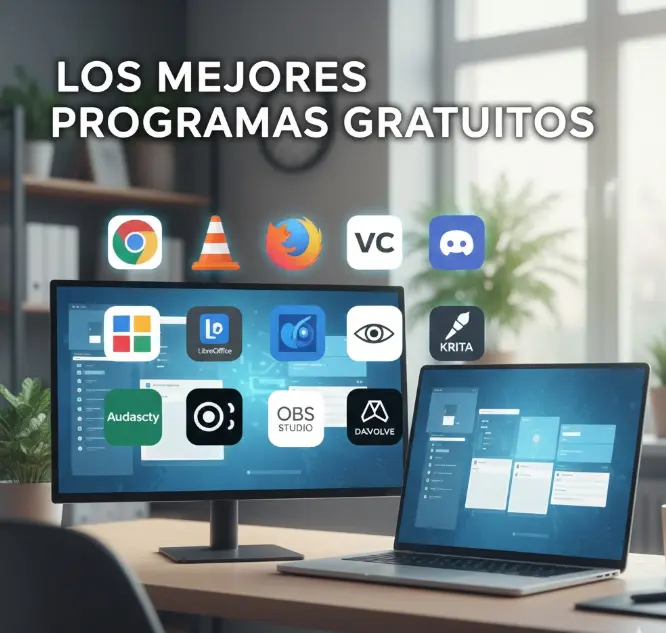
En este artículo, vamos a “limpiar” tu cartera de suscripciones innecesarias. Te presentaré la potencia de LibreOffice (la alternativa real a Office), te enseñaré a editar fotos con GIMP o Canva sin gastar un euro y descubriremos herramientas para que tu PC vuele sin anuncios ni trampas.
Prepárate para recuperar tu libertad digital y ahorrar cientos de euros al año.
¿Cómo Elegimos Estas Alternativas Gratuitas? Nuestro Método de Evaluación
Antes de lanzarnos a las recomendaciones, es importante que sepas que no hablamos desde la teoría. Tras probar decenas de suites de ofimática, editores de imagen y herramientas de productividad a lo largo de los años, hemos establecido unos criterios claros y prácticos para seleccionar lo mejor de lo gratuito:
- Compatibilidad Real: No sirve de nada una alternativa si no puede abrir y guardar correctamente los archivos que recibes del trabajo, la universidad o tus amigos. Priorizamos herramientas con soporte nativo para formatos como
.docx,.xlsx,.pptx,.psdy.pdf. - Curva de Aprendizaje Aceptable: Entendemos que no todos somos expertos. Buscamos un equilibrio entre potencia y usabilidad. Te diremos cuál es la mejor opción si eres principiante y cuál si buscas control total.
- Estabilidad y Seguridad: El software debe ser estable, sin cierres inesperados, y provenir de fuentes oficiales y comunidades activas que parchen vulnerabilidades rápidamente. La seguridad es primordial.
- Consumo de Recursos: Muchos ordenadores no son de última generación. Recomendamos herramientas ligeras que no conviertan tu PC en una tortuga, algo crucial si trabajas desde casa. Si necesitas optimizar tu equipo primero, nuestra guía para limpiar y acelerar tu PC Windows es el primer paso.
- Comunidad y Soporte: Un programa con una comunidad grande significa más tutoriales, más plugins y respuestas a tus dudas en foros. Es una red de seguridad invaluable.
Con esta base, vamos a explorar las alternativas que realmente valen la pena.
1. El Rey de la Ofimática Gratis: LibreOffice vs. Microsoft 365
Mucha gente cree que si no usa Word o Excel, no podrá trabajar con nadie más. Es el mayor mito de la informática, y uno que cuesta cientos de euros al año.
LibreOffice es una suite completa y madura, desarrollada por The Document Foundation. Incluye todo lo que necesitas: Writer (procesador de textos), Calc (hojas de cálculo), Impress (presentaciones), Draw (gráficos vectoriales), Base (bases de datos) y Math (editor de fórmulas).
Comparativa en Profundidad: LibreOffice vs. Microsoft 365
| Característica | LibreOffice | Microsoft 365 (Pago) | Veredicto |
|---|---|---|---|
| Coste | Gratuito para siempre (uso personal y comercial). | Suscripción mensual/anual (desde ~7€/mes). Puede superar los 100€/año. | Victoria clara de LibreOffice. El ahorro es enorme. |
| Compatibilidad | Abre y guarda en formatos de Microsoft (.docx, .xlsx). En documentos complejos puede haber ligeras diferencias de formato. | Compatibilidad nativa perfecta. | Microsoft gana en fidelidad absoluta, pero LibreOffice es suficiente para el 95% de los casos. |
| Interfaz | Menú clásico (similar a Office 2003/2007). Algunos la encuentran menos intuitiva al principio. | Interfaz moderna con cinta de opciones (Ribbon). Muy pulida y familiar. | Subjetivo. Si vienes de Office antiguo, te adaptarás rápido a LibreOffice. Para nuevos usuarios, la cinta de Microsoft puede ser más guiada. |
| Funciones Avanzadas | Tiene todas las funciones básicas y muchas avanzadas (macros, estilos, referencias cruzadas). | Funciones más especializadas y de colaboración en tiempo real (co-autoría) muy superiores. | Para trabajo individual o en pequeñas empresas, LibreOffice basta. Para equipos grandes que dependen de la co-autoría en tiempo real, Microsoft es líder. |
| Privacidad y Control | Software de código abierto. No telemetría obligatoria. Tus datos son solo tuyos. | Software propietario con telemetría. Tus documentos se sincronizan con OneDrive por defecto. | LibreOffice gana en privacidad y soberanía digital. |
Mi experiencia práctica: Tras usar ambos durante años para redactar informes y manejar presupuestos, te digo que LibreOffice Writer y Calc son increíblemente robustos. Para crear un currículum vitae moderno o gestionar las cuentas domésticas, son más que suficientes. El “truco” para una transición sin dolor es configurarlo para guardar siempre en formato Microsoft por defecto (Herramientas > Opciones > Cargar/Guardar > General).
Si tu trabajo depende de compartir archivos con clientes muy exigentes, puedes considerar la versión web gratuita de Office o Google Docs para ese fin específico, y usar LibreOffice para todo lo demás.
Descarga LibreOffice desde su web oficial (Enlace a Amazon por si quieres apoyar al proyecto comprando merchandising o una guía física)
2. Edición de Imágenes: Del Poder de GIMP a la Simplicidad de Canva
¿Necesitas retocar una foto, crear un logo o diseñar un folleto? El ecosistema gratuito es tan diverso que hay una herramienta perfecta para cada perfil de usuario.
GIMP: La Alternativa Profesional a Photoshop
GIMP (GNU Image Manipulation Program) es el estándar de oro del software libre de edición de imágenes. No es una “versión light”; es una herramienta profesional.
- Fortalezas: Trabajo con capas, máscaras de capa, canales alfa, una infinidad de pinceles y filtros, y soporte para scripts y plugins. Es capaz de abrir y editar archivos
.psdde Photoshop. - Debilidades: Su interfaz, dividida en varias ventanas, puede resultar abrumadora para principiantes. No esperes los últimos filtros de IA de moda.
- Para quién es: Fotógrafos aficionados, diseñadores web, creadores de contenido que necesitan control total sin pagar licencias. Requiere tiempo de aprendizaje, pero la inversión vale la pena.
Consejo práctico: Si te lanzas con GIMP, dedica una tarde a seguir un tutorial para configurar la interfaz a tu gusto y aprender los atajos de teclado básicos. La productividad se dispara.
Canva: Diseño Rápido y Efectivo para No Diseñadores
Si lo tuyo no son las capas y los píxeles, sino conseguir resultados atractivos en minutos, Canva es tu solución.
- Fortalezas: Miles de plantillas profesionales para redes sociales, presentaciones, carteles, logos e incluso vídeos. Biblioteca de elementos gráficos, fotos y fuentes. Editor drag-and-drop extremadamente intuitivo.
- Debilidades: La versión gratuita tiene limitaciones (menos elementos premium, restricciones de almacenamiento). Necesitas conexión a internet para usarla al máximo.
- Para quién es: Emprendedores, community managers, profesores, estudiantes o cualquier persona que necesite crear contenido visual de impacto sin conocimientos técnicos. Perfecto para preparar una carta de presentación visualmente atractiva.
Otras Joyas en la Edición de Imagen
- Photopea: Un clon de Photoshop que funciona directamente en tu navegador. Sorprendentemente completo y perfecto para retoques rápidos o cuando no puedes instalar software.
- Paint.NET: Una excelente opción intermedia para Windows. Más potente que el Paint clásico, pero mucho más sencillo que GIMP. Ideal para recortes, ajustes de color y efectos básicos.
- Krita: Enfocado principalmente al dibujo digital y la pintura. Si tienes una tableta gráfica y quieres dar rienda suelta a tu creatividad, es una bestia gratuita.
Tableta gráfica básica para empezar con el dibujo digital Libro de tutoriales avanzados de GIMP

3. Más Allá de Office e Imágenes: El Kit de Supervivencia Digital Gratuito
Un ordenador productivo necesita más que un procesador de textos. Esta es nuestra selección de herramientas imprescindibles que cubren necesidades comunes, todas gratuitas.
Gestión de PDFs: Olvídate de Adobe Acrobat
- PDF24 Creator: Una suite completa y local (se instala en tu PC). Te permite crear PDFs desde cualquier programa, fusionar, dividir, comprimir, rotar, añadir marcas de agua y, lo más importante, firmar digitalmente documentos. Esencial para trámites con la administración.
- Sumatra PDF: Un visor de PDFs extremadamente ligero y rápido. Abre documentos al instante, a diferencia del pesado Adobe Reader. También lee eBooks en formato EPUB y MOBI.
Reproducción Multimedia: El Fin de los Códecs
- VLC Media Player: El rey indiscutible. Reproduce absolutamente cualquier formato de vídeo o audio (AVI, MKV, MP4, FLAC, etc.) sin necesidad de buscar códecs extraños. Además, puede convertir formatos, capturar pantalla y hasta reproducir streams de red.
- MPC-HC (Media Player Classic Home Cinema): Una alternativa más minimalista y ligera que VLC, muy apreciada por los puristas del vídeo.
Compresión y Gestión de Archivos
- 7-Zip: El compresor definitivo. Abre formatos como ZIP, RAR, 7z, TAR, GZIP y muchos más. Tiene una tasa de compresión superior a la de WinRAR o WinZip, y es totalmente gratuito sin molestas ventanas de registro. Si manejas muchos archivos de fotos o proyectos, es esencial.
Navegación y Seguridad
- Navegadores: Firefox y Chromium (la base de código abierto de Chrome) son excelentes opciones que respetan más tu privacidad que Chrome. Configúralos bien siguiendo nuestra guía de privacidad en navegadores.
- Antivirus: Para la mayoría, Windows Defender (integrado en Windows 10/11) es suficiente. Está constantemente actualizado y es muy eficaz. Complementa con sentido común y herramientas de limpieza como Malwarebytes (en su versión de escaneo manual gratuita).
- Mantenimiento: BleachBit es la alternativa de código abierto y transparente a CCleaner. Limpia archivos temporales, cachés y rastros de forma segura.
Disco duro externo para hacer copias de seguridad de tus documentos Memoria USB de alta velocidad para llevar tus programas portables
4. Guía de Compra y Recomendaciones por Perfil de Usuario
No todos necesitamos lo mismo. Esta tabla te ayuda a decidir dónde enfocar tu esfuerzo.
| Tu Perfil | Necesidad Principal | Nivel de Habilidad | Recomendación Principal | Alternativa a Considerar |
|---|---|---|---|---|
| Estudiante / Oficina Básica | Redactar trabajos, hacer presentaciones, hojas de cálculo sencillas. | Principiante a Intermedio. | LibreOffice + Canva. | Google Docs / Microsoft 365 Online (gratis). |
| Fotógrafo Aficionado / Diseñador | Retoque fotográfico, composición, ajustes de color profesionales. | Intermedio a Avanzado. | GIMP + Darktable (para revelado RAW). | Photopea (para retoques rápidos sin instalar). |
| Creador de Contenido / Community Manager | Diseñar gráficos para redes sociales, miniaturas, banners rápidos. | Principiante. | Canva (online). | GIMP para personalizaciones más profundas. |
| Usuario Avanzado / Desarrollador | Edición de código, scripts, manejo de muchos formatos de archivo. | Avanzado. | Notepad++ + 7-Zip + VLC. | Visual Studio Code (gratuito). |
| Usuario Doméstico (General) | Navegar, ver películas, organizar fotos, imprimir, seguridad. | Principiante. | Firefox/Chromium + VLC + Windows Defender + PDF24. |
Errores Comunes al Cambiar a Software Gratuito (y Cómo Evitarlos)
- Descargar desde sitios no oficiales: Es la forma más fácil de instalar malware. Siempre ve a la página web oficial del proyecto. Búscalo en Google y fíjate en la URL.
- No explorar las opciones: Muchos abandonan porque la interfaz es diferente. Dedica 15 minutos a recorrer los menús. La lógica suele ser similar.
- Esperar una copia idéntica: LibreOffice no es un clon de Word, es una suite diferente. Aprende sus fortalezas (ej: los estilos de página en Writer son muy potentes).
- No hacer copias de seguridad: Antes de desinstalar un programa de pago, asegúrate de tener acceso a tus archivos antiguos y de haber exportado datos si es necesario.
5. Preguntas Frecuentes (FAQ) Optimizadas para Rich Results
¿Es realmente seguro usar software gratuito descargado de Internet?
Sí, siempre que lo descargues desde la fuente oficial. El riesgo no está en que el software sea gratuito, sino en el sitio web del que lo obtengas. Evita portales de descargas genéricos (Softonic, Descargar Gratis, etc.) que suelen empaquetar el instalador con software adicional no deseado (adware). Ve directamente a libreoffice.org, gimp.org, videolan.org, etc. El software de código abierto, al ser revisado por miles de desarrolladores, suele ser más seguro ante puertas traseras.
¿Puedo usar LibreOffice para trabajar con mi empresa si todos usan Microsoft Office?
En la mayoría de los casos, sí. LibreOffice abre y guarda en formatos de Microsoft. Para un flujo de ida y vuelta sin problemas, configura el guardado por defecto en formato Office Open XML (.docx, .xlsx). En documentos con macros complejas de VBA o elementos de diseño muy específicos (como ciertos gráficos de Excel), pueden surgir incompatibilidades. Pruébalo primero con documentos no críticos. Para colaboración en tiempo real, necesitarías complementar con la suite online de Microsoft o Google.
¿Existe una alternativa gratuita a Adobe Premiere o para editar vídeo?
¡Por supuesto! Tienes opciones excelentes:
- DaVinci Resolve: Es la opción profesional. Su versión gratuita es increíblemente potente, especialmente en corrección de color y edición de audio. Tiene una curva de aprendizaje más pronunciada.
- Shotcut: Editor de código abierto, multiplataforma y muy completo. Interfaz más amigable que DaVinci Resolve para principiantes.
- CapCut: Ideal para edición rápida en móvil o PC, con muchos efectos modernos y plantillas, perfecto para redes sociales.
¿Qué pasa con el soporte técnico? Si tengo un problema, ¿a quién acudo?
Este es un punto importante. No hay un teléfono de soporte gratuito. El soporte se basa en:
- Comunidad: Foros oficiales (como el de LibreOffice o GIMP), Stack Overflow y sitios como Reddit están llenos de usuarios expertos dispuestos a ayudar.
- Documentación y Tutoriales: La documentación oficial y los miles de tutoriales en YouTube y blogs cubren casi cualquier problema.
- Soporte Comercial (de pago): Algunas empresas, como Collabora (para LibreOffice), ofrecen soporte profesional y versiones empresariales con garantías.
¿Puedo ganar dinero usando software gratuito, por ejemplo, ofreciendo servicios de diseño?
Absolutamente sí. No hay ninguna restricción de licencia para el uso comercial del software libre y gratuito del que hemos hablado (GPL, MIT, etc.). Puedes usar GIMP, LibreOffice, Inkscape o Blender para ofrecer servicios de diseño, consultoría o crear productos para vender. Tu inversión será tu tiempo en aprender, no el coste de las licencias.
Conclusión: Toma el Control de tu Herramientas Digitales
El viaje del software de suscripción perpetua al software libre no es solo una cuestión de ahorro (que puede ser de cientos de euros anuales), sino de independencia y control. Dejas de ser un inquilino que paga un alquiler mensual por usar herramientas básicas y te conviertes en dueño de tu propio taller digital.
Tu plan de acción para esta semana:
- Auditoría: Revisa tu ordenador. Anota los programas por los que pagas suscripción o que te muestran recordatorios de pago.
- Sustitución Estratégica: Elige UNO (por ejemplo, Microsoft Office) y sustitúyelo por su alternativa gratuita (LibreOffice). Dedica una hora a familiarizarte.
- Optimización: Asegúrate de que tu sistema esté limpio para que el nuevo software funcione a pleno rendimiento. Nuestra guía de mantenimiento de PC te ayudará.
- Exploración: Una vez cómodo, explora otra categoría, como la edición de imágenes con GIMP o Canva.
Recuerda que la productividad no la define la marca del software, sino tu habilidad para usarlo para resolver problemas. Estas herramientas gratuitas son tan capaces que instituciones como la NASA o gobiernos de todo el mundo las utilizan.
Guía física “Dominar el Software Libre” para tener como referencia Router WiFi de alta gama para descargas rápidas y actualizaciones
¿Cuál es el primer programa de pago que vas a reemplazar? ¿Tienes dudas sobre alguna alternativa específica? ¡Déjanos un comentario y nuestra comunidad de expertos y usuarios te ayudará a dar el paso!
Nota: El software libre evoluciona constantemente gracias a las actualizaciones de la comunidad. Asegúrate de mantener tus programas actualizados para contar con las últimas mejoras de seguridad y funciones. Los enlaces de Amazon son de afiliación y nos ayudan a mantener esta guía actualizada. Tú no pagas más y apoyas nuestro trabajo.