
Hardware Básico y Limpieza: Diferencia entre RAM, Disco Duro y Cómo Salvar tu Teclado
¿Tu PC va lento y tu teclado cruje al escribir? Descubre la diferencia entre RAM y disco duro para acelerar tu ordenador, y aprende a limpiar tu teclado sin romperlo.
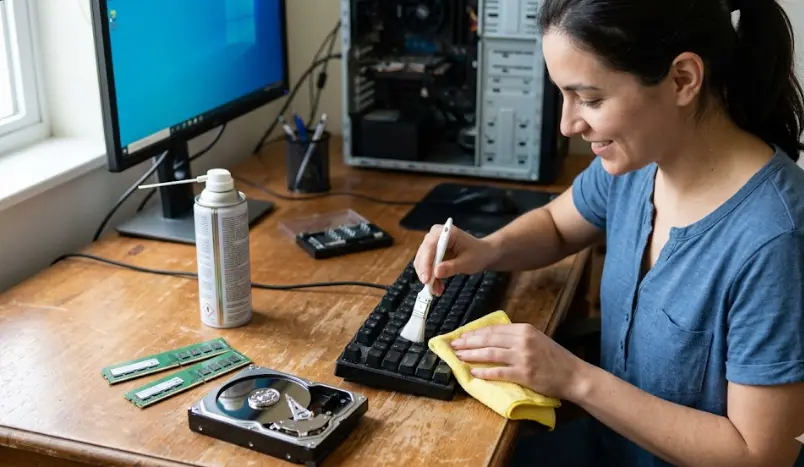
En este artículo:
- 1. El Gran Mito: “Me he quedado sin memoria”
- 2. ¿Qué debo comprar para que mi PC vaya rápido?
- 📊 Tabla Comparativa: RAM vs. HDD vs. SSD
- 3. La Biología de tu Teclado (Alerta de asco)
- 4. La Guía de Luis para Limpiar el Teclado sin Romperlo
- 5. Recomendaciones Rápidas para Cuidar tu Hardware
- FAQ: Preguntas Frecuentes de Supervivencia PC
- Conclusión: Toma el control de tu máquina
Ponte en situación. Es jueves por la tarde. Estás terminando un informe vital para el trabajo (o a punto de comprar unos billetes de avión baratísimos). Tienes veinte pestañas de Google Chrome abiertas. De repente, intentas cambiar de pestaña y la pantalla se congela. El cursor del ratón se convierte en ese temido círculo que da vueltas sin fin.
Presa de la frustración, golpeas la barra espaciadora. Y al hacerlo, escuchas un crac, crac. Un sonido a galleta triturada, porque llevas meses desayunando frente al monitor. El ordenador no responde y tu teclado da asco.
Hola, somos el equipo de redacción de Ayuda Diaria (Ana, Luis, Carmen y David). Y sí, esa escena patética que acabas de leer me pasó a mí, Carmen, hace no mucho tiempo.
Carmen: “Os lo juro, estuve a punto de tirar el portátil por la ventana. Pensé que me había cargado el ordenador porque me salía un aviso de ‘Memoria Insuficiente’. Borré 500 fotos de mis vacaciones pensando que así lo arreglaba… y no sirvió de nada. El PC seguía congelado y mi barra espaciadora se quedó pegada por una gota de café. Fui corriendo a comprarme otro ordenador de 800 euros, hasta que Luis me paró los pies.”
Luis: “Claro que la paré. Carmen había confundido el disco duro con la memoria RAM, un error que comete el 90% de la gente. Y el teclado no estaba roto, solo necesitaba una limpieza de mantenimiento que cuesta 10 euros.”
En esta guía, vamos a darte una clase de supervivencia tecnológica. Vamos a explicarte de una vez por todas, y en lenguaje de andar por casa, la diferencia entre la RAM y el Disco Duro para que sepas qué comprar si tu PC va a pedales. Y en la segunda parte, te enseñaremos a limpiar tu teclado a fondo sin destrozar las teclas.
Respuesta rápida: La Memoria RAM es la “mesa de trabajo” (memoria a corto plazo para lo que usas ahora) y el Disco Duro es la “estantería” (memoria a largo plazo para guardar archivos). Si tu PC va lento, necesitas más RAM o un disco SSD. Para limpiar el teclado: desconéctalo, usa aire comprimido para expulsar las migas y frótalo con un paño de microfibra humedecido en alcohol isopropílico (nunca agua).
1. El Gran Mito: “Me he quedado sin memoria”
Ana (Estructura y conceptos): Cuando alguien nos dice “mi ordenador va lento porque no tiene memoria”, los informáticos siempre preguntamos: “¿Qué memoria? ¿La RAM o el almacenamiento?”.
El problema es que, coloquialmente, usamos la misma palabra para dos piezas de hardware que hacen trabajos completamente opuestos.
Para que lo entiendas para siempre, vamos a usar la Metáfora de la Cocina:
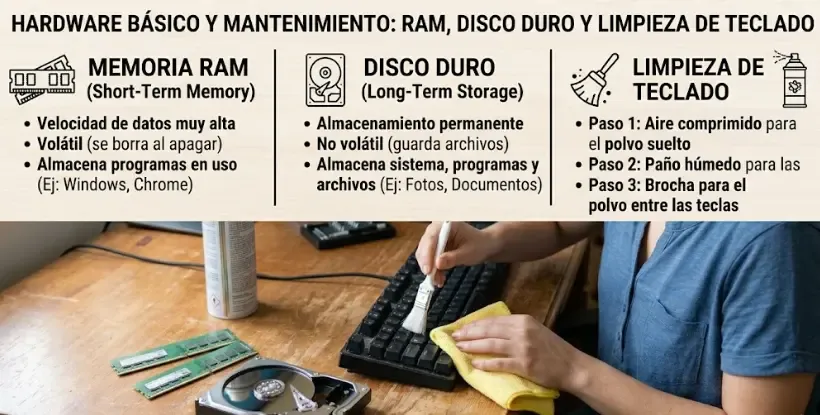
- El Disco Duro (HDD o SSD) es tu Despensa: Es donde guardas toda la comida (tus fotos, tus documentos de Word, tus programas instalados). Es grande, espacioso y las cosas se quedan ahí guardadas aunque apagues la luz de la cocina (apagues el ordenador). Si te quedas sin espacio aquí, no puedes guardar más fotos. (Por cierto, si este es tu problema, lee nuestra Guía para pasar fotos del móvil al ordenador y organizar tu galería).
- La Memoria RAM es tu Encimera de trabajo: Cuando vas a cocinar, sacas los ingredientes de la despensa y los pones en la encimera. Cuanto más grande sea la encimera, más platos podrás cocinar a la vez sin que se te caigan las cosas al suelo. Si abres Word, Spotify y 20 pestañas de Chrome, estás llenando la encimera. Cuando apagas el PC, la encimera se limpia sola.
¿Por qué tu ordenador se congela?
David (Optimización): Si tienes una encimera muy pequeña (poca RAM, por ejemplo, 4GB) y abres muchos programas, el ordenador se agobia. Para no colapsar, coge lo que no cabe en la encimera y lo guarda temporalmente en la despensa (el Disco Duro). El problema es que ir a la despensa a buscar cosas es mil veces más lento que cogerlas de la encimera. Ese proceso se llama “paginación”, y es exactamente lo que hace que tu PC se quede congelado y el ratón no se mueva.
Antes de echarle la culpa al hardware, asegúrate de que no tienes un programa maligno consumiendo tus recursos en segundo plano. Échale un vistazo a nuestra Guía de virus, antivirus y cómo detectar Malware con Windows Defender.
2. ¿Qué debo comprar para que mi PC vaya rápido?
Carmen: “Vale, entendido. Entonces, la vez que borré fotos para que Chrome fuera más rápido hice el ridículo, ¿no?” Luis: “Totalmente. Borrar fotos libera espacio en el Disco Duro, pero no hace que la encimera (RAM) sea más grande.”
Si tu ordenador tiene más de 4 años y va a pedales, NO compres uno nuevo. El 95% de los ordenadores lentos se arreglan invirtiendo unos 50 o 70 euros en actualizar estas dos piezas.
Opción A: Ampliar la Memoria RAM
Si tu ordenador se bloquea al abrir muchos programas a la vez, necesitas más RAM. Hoy en día, el mínimo vital para teletrabajar o estudiar son 8GB de RAM, aunque lo ideal son 16GB.
- Recomendación de Luis: Fíjate bien si tu ordenador usa memoria DDR4 o DDR3 antes de comprar, y si es de portátil (SO-DIMM) o de torre (DIMM). 👉 MÓDULOS DE MEMORIA RAM 16GB (8X2) PARA ACELERAR EL PC
Opción B: Cambiar el Disco HDD por un SSD (El milagro absoluto)
Si tu ordenador tarda 3 minutos en encenderse y abrir Windows, el culpable es tu disco duro viejo (los famosos HDD que tienen un disco magnético girando por dentro). Cambiarlo por un SSD (Disco de Estado Sólido) es como pasar de ir en bicicleta a ir en un tren bala.
- El consejo de David: Un SSD no tiene piezas móviles, funciona como un pendrive gigante. Tu PC pasará de encender en 3 minutos a encender en 15 segundos. Es la mejor inversión tecnológica que puedes hacer en tu vida. 👉 DISCO DURO INTERNO SSD 1TB ALTA VELOCIDAD
Para que el ordenador reconozca todo el hardware nuevo sin dar errores, es vital que tu sistema operativo esté al día. Repasa nuestra Guía sobre por qué actualizar Windows y tus aplicaciones, y cómo hacerlo.
📊 Tabla Comparativa: RAM vs. HDD vs. SSD
| Componente | ¿Para qué sirve? (Nuestra experiencia) | Síntoma de que falla o falta | Qué comprar (Ideal para) |
|---|---|---|---|
| Memoria RAM | La “Mesa de trabajo”. Determina cuántas cosas puedes abrir a la vez. | El ratón va a tirones, las pestañas de Chrome se recargan solas. | 16 GB de RAM. Ideal para teletrabajar con mucha multitarea. |
| Disco Duro (HDD) | El “Almacén viejo”. Guarda fotos y documentos a largo plazo. | El PC tarda siglos en arrancar. Hace ruido de “rascado” o clic-clac. | Ya no se recomiendan para instalar Windows, solo para guardar películas. |
| Disco Sólido (SSD) | El “Almacén ultra rápido”. Guarda todo, pero lee la información al instante. | Te falta espacio para instalar juegos o programas nuevos. | 500GB o 1TB de SSD. Ideal para resucitar cualquier portátil antiguo. |
3. La Biología de tu Teclado (Alerta de asco)
Vale, hemos arreglado las tripas de tu ordenador. Ahora hablemos de lo que tocas con las manos ocho horas al día.
Carmen: “Yo solía fregar mi escritorio y le pasaba el mismo trapo húmedo con limpiacristales al teclado por encima. Un día, las teclas ‘A’ y ‘E’ dejaron de funcionar. Tuve que escribir un email copiando y pegando vocales de Google.”
Un estudio microbiológico publicado por investigadores de la Universidad de Arizona (y citado ampliamente en normas de higiene laboral) descubrió que un teclado de oficina promedio tiene 400 veces más bacterias que el asiento de un inodoro público. Entre el sudor de las yemas de los dedos, la grasa de la piel y las migas de comida, es una placa de Petri perfecta.
Lo que NUNCA debes hacer
- Agua o limpiacristales: El líquido se filtrará entre las teclas y provocará un cortocircuito en la placa base del teclado.
- Aspiradora de casa potente: Si tienes un teclado mecánico o de portátil, la succión arrancará las teclas y te tocará rebuscar en la bolsa de la basura. (Para el polvo de la casa sí sirve, mira nuestra Guía para reducir el polvo en casa y las alergias).
- Vinagre: Aunque somos muy fans del vinagre para el hogar (como enseñamos en la Guía de usos del vinagre, bicarbonato y limón), su acidez puede borrar la pintura de las letras de tu teclado.
4. La Guía de Luis para Limpiar el Teclado sin Romperlo
Existen dos niveles de limpieza. Vamos a ver cómo hacerlo paso a paso, ya sea que tengas un teclado mecánico de escritorio (esos que tienen teclas altas y hacen mucho ruido) o el teclado plano de un portátil.
Para trabajar a gusto en tu escritorio, recuerda tener una buena iluminación y postura. Puedes revisar cómo montar un setup perfecto en nuestra Guía de teletrabajo en casa: Cómo organizar tu espacio y herramientas.
Nivel 1: El Mantenimiento Mensual (Rápido y sin desmontar)
- Desconecta la energía: Si es un teclado USB, desenchúfalo. Si es un portátil, apágalo por completo (no lo pongas en suspensión).
- Gravedad a tu favor: Pon el teclado boca abajo sobre la mesa y dale unos golpes MUY suaves en la parte trasera. Te sorprenderá la cantidad de pelo y migas que caen.
- El soplido mágico: Usa un bote de aire comprimido. Nunca lo agites antes de usarlo ni lo pongas boca abajo (escupiría líquido congelante). Pásalo entre las rendijas de las teclas para expulsar el polvo atascado. 👉 BOTE DE AIRE COMPRIMIDO PARA LIMPIEZA DE PC Y TECLADOS
- Desinfección segura: Humedece (no empapes) un paño de microfibra con Alcohol Isopropílico (no alcohol de farmacia de 96º, que tiene agua). El isopropílico se evapora en un segundo y no daña la electrónica. Pásalo por la superficie de las teclas. 👉 ALCOHOL ISOPROPÍLICO 99.9% EN SPRAY PARA ELECTRÓNICA
Nivel 2: Limpieza Profunda (Para Teclados Mecánicos)
Luis: “Aquí es donde la gente se asusta, pero es necesario. Yo desmonto mi teclado mecánico cada seis meses. Si vierais lo que hay debajo de las teclas, no volveríais a comer frente al PC.” Ana: “Ojo, Luis. Aclaremos que esto solo se puede hacer en teclados mecánicos de sobremesa. Si intentáis arrancar las teclas del teclado plano de un portátil, romperéis el mecanismo de tijera y os costará 100€ arreglarlo.”
- Hazle una foto: Hazle una foto con el móvil a tu teclado. Si no lo haces, luego no sabrás dónde iba la “J” o la “P”.
- Usa un extractor de teclas (Keycap Puller): No uses cuchillos ni destornilladores porque rayarás el plástico. Esta herramienta es como unas pequeñas pinzas que enganchan la tecla y la sacan tirando hacia arriba sin esfuerzo. 👉 KIT LIMPIEZA TECLADO CON EXTRACTOR DE TECLAS Y CEPILLO
- El Baño de las Teclas: Mete todas las teclas (solo los plásticos, no el teclado) en un bol con agua tibia y una gota de lavavajillas. Frota con las manos, aclara y déjalas secar toda la noche sobre una toalla.
- Barre la base: Mientras se secan, usa un cepillo de cerdas suaves para barrer la base del teclado donde están los interruptores (switches).
- Montaje: Una vez que las teclas estén 100% secas (si queda una gota de agua por dentro, adiós teclado), vuelve a colocarlas mirando la foto que hiciste.
La opción rápida: El Gel Limpiador
Si no tienes tiempo para desmontar nada pero hay polvo atascado, existe una especie de “Blandiblú” (Slime) de limpieza. Es una masa pegajosa que presionas sobre el teclado; se adapta a los huecos y, al tirar de ella, saca toda la suciedad atrapada sin dejar residuos líquidos. Es hipnótico de usar. 👉 GEL LIMPIADOR DE TECLADOS Y REJILLAS DE COCHE TIPO SLIME
Mantener tu equipo periférico limpio es tan importante como mantener el software de tu casa seguro. Si además quieres limpiar el ratón o tus pantallas, puedes seguir tácticas similares a las de nuestra Guía para limpiar pequeños electrodomésticos, cafeteras y tostadoras.
5. Recomendaciones Rápidas para Cuidar tu Hardware
Ya tienes un PC que vuela gracias a que ampliaste la RAM, y un teclado en el que da gusto escribir. Para mantener esta victoria en el tiempo, adopta estos micro-hábitos:
- Evita el café aéreo: Si vas a beber líquidos, pon la taza en un nivel inferior al teclado o en un lado donde, si se vuelca, caiga fuera de la mesa.
- Atajos de Teclado: Ahora que tus teclas no se atascan, aprende a trabajar como un profesional reduciendo el uso del ratón. Es vital para tu productividad que leas la Guía de atajos de teclado para PC y Mac (copiar, pegar, deshacer).
- Limpieza de Windows: De nada sirve un SSD nuevo si instalas programas basura. Aprende a mantener las “tripas digitales” de tu máquina limpias con nuestra aclamada Guía para limpiar y acelerar tu PC con Windows (Mantenimiento).
- Comprar piezas seguras: Si vas a comprar RAM o un SSD por internet, asegúrate de no caer en falsificaciones chinas de mala calidad. Aplica los principios de seguridad de nuestra Guía de compras online seguras y cómo detectar estafas.
FAQ: Preguntas Frecuentes de Supervivencia PC
Se me acaba de caer medio vaso de agua/café en el teclado, ¿qué hago ahora mismo?
Luis: ¡Rápido! Desconéctalo inmediatamente del ordenador (si es un portátil, apágalo dejando pulsado el botón de encendido durante 10 segundos). Pon el teclado o el portátil boca abajo en forma de tienda de campaña (“V” invertida) sobre una toalla seca. No uses un secador de pelo, derretirás el plástico y empujarás el agua más adentro. Déjalo secar boca abajo durante 48 horas antes de intentar encenderlo de nuevo.
¿Cuánta RAM necesito si solo uso Word, Excel y navego por internet?
David: Para ofimática básica, 8GB de RAM son más que suficientes hoy en día. Sin embargo, navegadores como Google Chrome son conocidos “vampiros de RAM”. Si eres de los que tienen 40 pestañas abiertas mientras escuchas música en YouTube y tienes un Excel pesado, te recomendamos encarecidamente saltar a los 16GB. No es un gasto muy grande y te dará paz mental para los próximos cinco años.
He oído que los discos SSD se estropean si escribes mucho en ellos, ¿es verdad?
Ana: Eso era un problema en las primeras generaciones de SSD hace 10 años. Los SSD modernos tienen una “vida útil de escritura” (TBW) tan ridículamente alta que, dándole un uso normal o incluso intensivo de oficina, tardarías más de 15 años en agotar sus ciclos de vida. Tu ordenador morirá de viejo mucho antes de que el SSD se desgaste.
Mi portátil es muy fino, ¿puedo abrirlo yo mismo para ampliar la RAM o el disco duro?
Carmen: Depende del modelo. Muchos portátiles ultrafinos modernos (como los MacBook o los portátiles gaming muy compactos) llevan la memoria RAM soldada directamente a la placa base, lo que hace imposible cambiarla. El disco duro SSD suele ser extraíble (formato M.2 NVMe). Antes de comprar ninguna pieza, busca tu modelo exacto en internet con la palabra “teardown” o “upgrade” para ver si las piezas son accesibles.
¿Por qué las teclas de mi portátil brillan y parecen grasientas aunque las limpie?
Luis: Eso no es suciedad, es desgaste físico. Los teclados de la mayoría de los portátiles están hechos de un plástico llamado ABS. Con el tiempo, la fricción de las yemas de tus dedos (y la ligera acidez de la piel) “lija” la textura mate del plástico, puliéndolo hasta dejarlo brillante. No puedes limpiarlo porque has erosionado el material. Para evitarlo, algunos compran fundas de silicona finísimas protectoras.
Conclusión: Toma el control de tu máquina
Lidiar con un ordenador lento y sucio nos roba minutos preciosos cada día y dispara nuestros niveles de estrés laboral.
Hoy has cruzado la frontera tecnológica. Ya sabes que el “almacenamiento” y la “memoria” no son la misma cosa. Has aprendido que el Disco Duro es tu despensa a largo plazo y que la Memoria RAM es la encimera de trabajo que necesita espacio para respirar. Y lo más importante: has descubierto que no necesitas tirar 800 euros en un ordenador nuevo cuando por 50 euros puedes cambiarle el disco duro por un SSD y hacerlo volar.
Además, has desterrado los mitos sobre la limpieza. El alcohol isopropílico y el aire comprimido son tus nuevos mejores amigos para mantener a raya a las bacterias que se esconden bajo la barra espaciadora.
Tu misión para este fin de semana:
- Presiona
Ctrl + Shift + Escpara abrir el Administrador de Tareas de Windows. Ve a la pestaña “Rendimiento”. Si ves que tu “Memoria” está siempre al 90% en color rojo, haz clic en los enlaces de arriba y compra más RAM. - Desconecta tu teclado ahora mismo. Ponlo boca abajo y dale unos golpecitos. Si cae lo suficiente como para hacer un sándwich, es hora de comprar aire comprimido y darle una limpieza profunda.
- Tira a la basura ese trapo húmedo que pasas por la electrónica; el alcohol isopropílico es la única vía segura.
La tecnología está para facilitarte la vida, no para frenarte. Si mantienes las piezas de tu hardware equilibradas y limpias, tu ordenador será una máquina fiel durante muchísimos años.
Si este artículo te ha salvado de comprar un PC nuevo y quieres seguir optimizando tus finanzas, no te pierdas la Guía sobre cómo organizar la economía doméstica (Kakebo y 50-30-20).
Y tú, ¿cuál es la cosa más extraña que te has encontrado al darle la vuelta a tu teclado o al intentar arreglar tu ordenador? ¡Cuéntanoslo en los comentarios y echémonos unas risas!